Adatmodell szerkesztő
Itt dől el, hogy az AOC “csak egy szoftver”, vagy a "vállalkozásod működési rendszere".
A legtöbb cég ott bukik el a növekedésben, hogy az információk nem rendszerezettek. Az adat szét van szórva: e-mailekben, Excelben, jegyzetekben, fejekben.
Az AOC PRO és PREMIUM csomagban elérhető Adatmodell szerkesztő arra való, hogy ezt a káoszt stabil struktúrává alakítsd:
- ugyanazt lássa mindenki,
- ugyanazokkal a fogalmakkal dolgozzatok,
- ugyanúgy legyen felépítve az “ügyfél útja”, az “ügylet útja”, a “folyamat útja”.
Nem mezőket pakolgatsz. A céged működését modellezed le úgy, hogy az AOC “értse”, hogyan dolgoztok.
Mit jelent az “adatmodell” az AOC Systemben?
Az adatmodell az a keret, ami meghatározza:
- milyen “típusú dolgokat” kezelsz (pl. cégek, személyek, ügyek),
- ezeknek milyen adataik lehetnek (mezők),
- hogyan jelennek meg a képernyőn (oldalak / lapok),
- milyen állapotokon mennek át (státuszok),
- mi kötelező és mi opcionális,
- és hogyan kapcsolódnak egymáshoz.
Ha az adatmodell jó, a működésed tiszta. Ha az adatmodell rossz (vagy nincs jól definiálva), akkor jön vissza az Excel + “szólj rá a kollégára” + “majd én tudom fejben”.
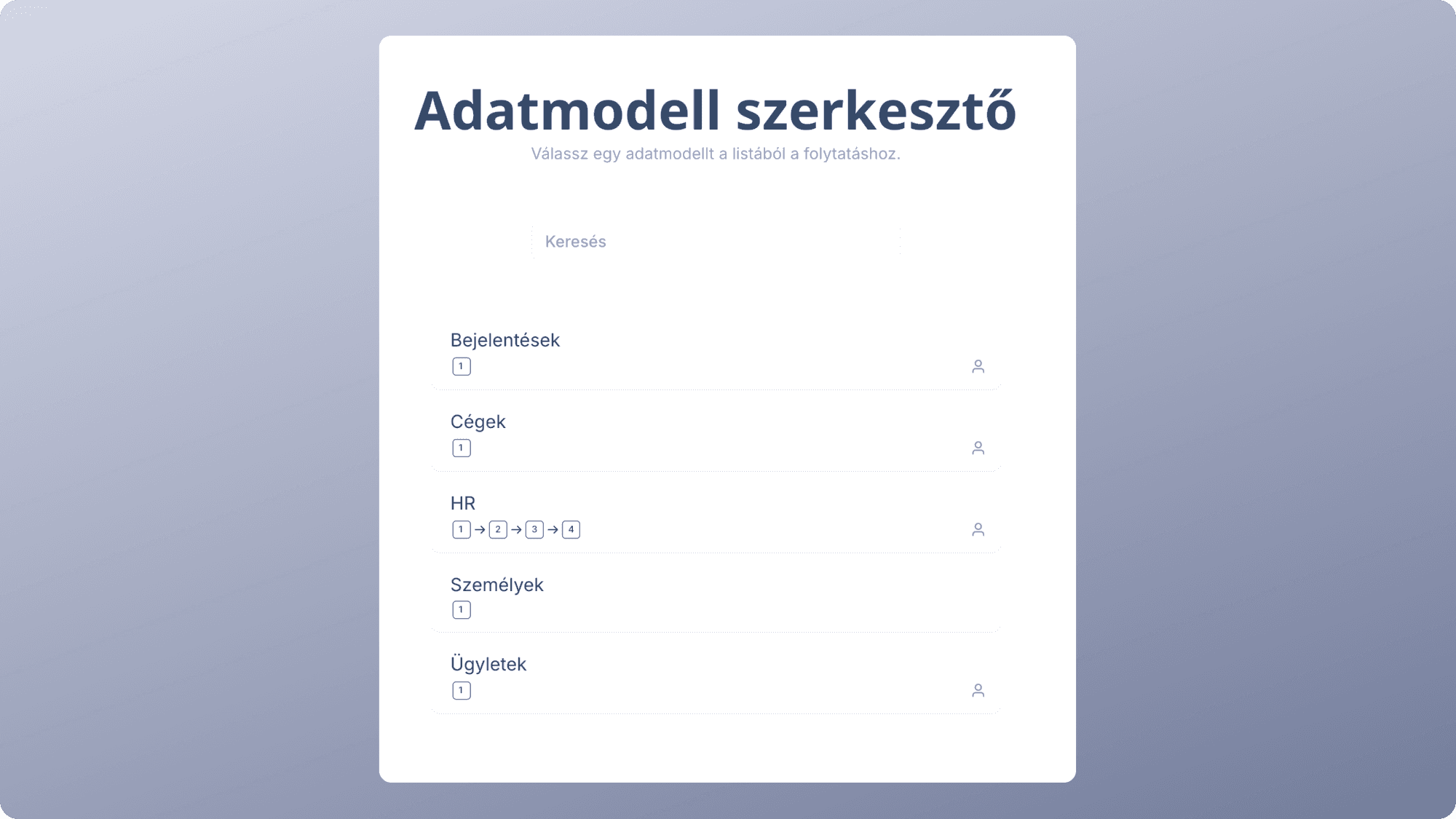
Lista nézet – a rendszered “térképe”
A Beállítások → Adatmodell szerkesztő menüpont első képernyője egy lista. Itt két fontos dolog történik egyszerre:
a) Áttekinted, mi a céged alapstruktúrája
A lista nézetben látod azokat az adatmodelleket, amelyekből a rendszered felépül.
Az alap CRM-struktúra minden PRO / PREMIUM előfizetésben adott:
- Cégek
- Személyek
- Bejelentések
- Ügyek
Ez a 4 pillér azért erős, mert a valóságot írja le:
- valaki (személy) kapcsolatban áll valamivel (cég),
- történik egy bejelentés (igény / kérés / probléma / érdeklődés),
- abból lesz egy ügy (feladatcsomag, folyamat, “amit le kell zárni”).
Ezzel már rendszerben lehet működni – és nem névjegyzékben.
b) Rögtön látod, mennyire “komoly” a rendszered
A lista nézetben tipikusan látszik (és ez fontos üzenet a felhasználónak):
- melyik modell aktív,
- mennyire van felépítve (mezők / struktúra),
- és hogy ez a vállalkozásodhoz igazítható.
A lista nézet a “térképed” megmutatja, miből áll a céged rendszere.
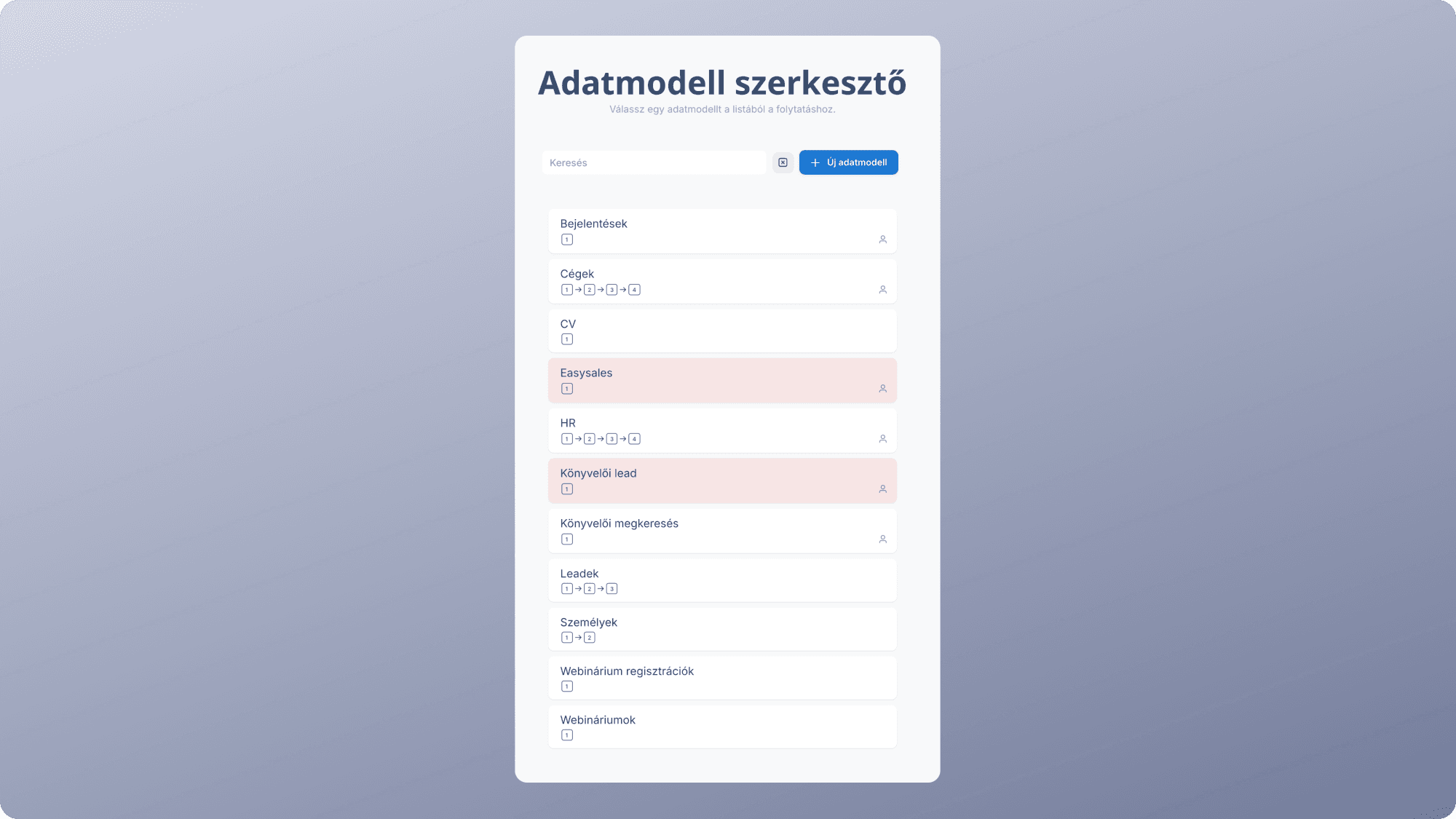
“+ Új adatmodell” - bővített szabadság
A lista tetején ott a + Új adatmodell hozzáadása gomb. Ez a pont, ahol az AOC túllép a klasszikus CRM-en, és vállalati működési platformmá válik.
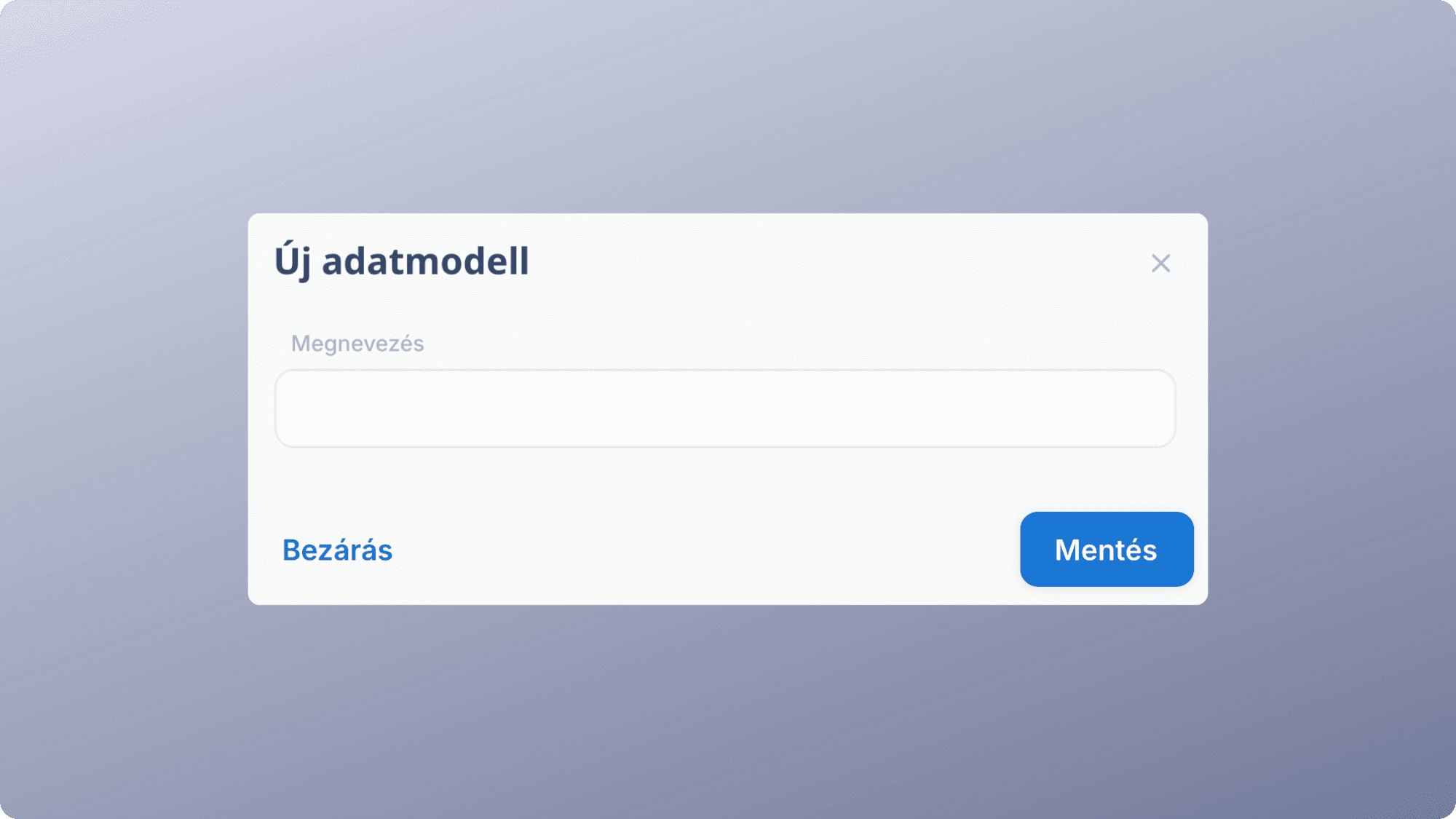
Mit ad az Új adatmodell funkció?
Azt, hogy nem csak a meglévő 4 pillért alakítod, hanem saját üzleti objektumokat hozol létre:
- Projekt
- Szerződés
- Eszköz / készlet
- Garanciális eset
- Audit / ellenőrzés
- Partner / alvállalkozó
- Oktatás / résztvevő
- Panasz / incidens
- SLA / szolgáltatási szint
És mindegyikhez: mezők, státuszok, oldalak, kötelezőségek, ugyanazzal a logikával.
Árazás / elérhetőség
- PRO és PREMIUM csomagban érhető el
- 4.990 Ft + ÁFA / hó / cég bővített funkcióként aktiválható
Ha a cégednek vannak ismétlődő folyamatai, és szeretnéd, hogy ne Excelben éljenek, akkor ez a funkció a leggyorsabb út a skálázható működéshez.
Belépés egy adatmodellbe - így épül fel a szerkesztő (példa: Cégek)
Amikor kiválasztasz egy adatmodellt (pl. Cégek), egy professzionális “szerkesztő (builder)” felületre érkezel.
Ennek a logikája nagyon fontos. A képernyő 3 fő részből áll:
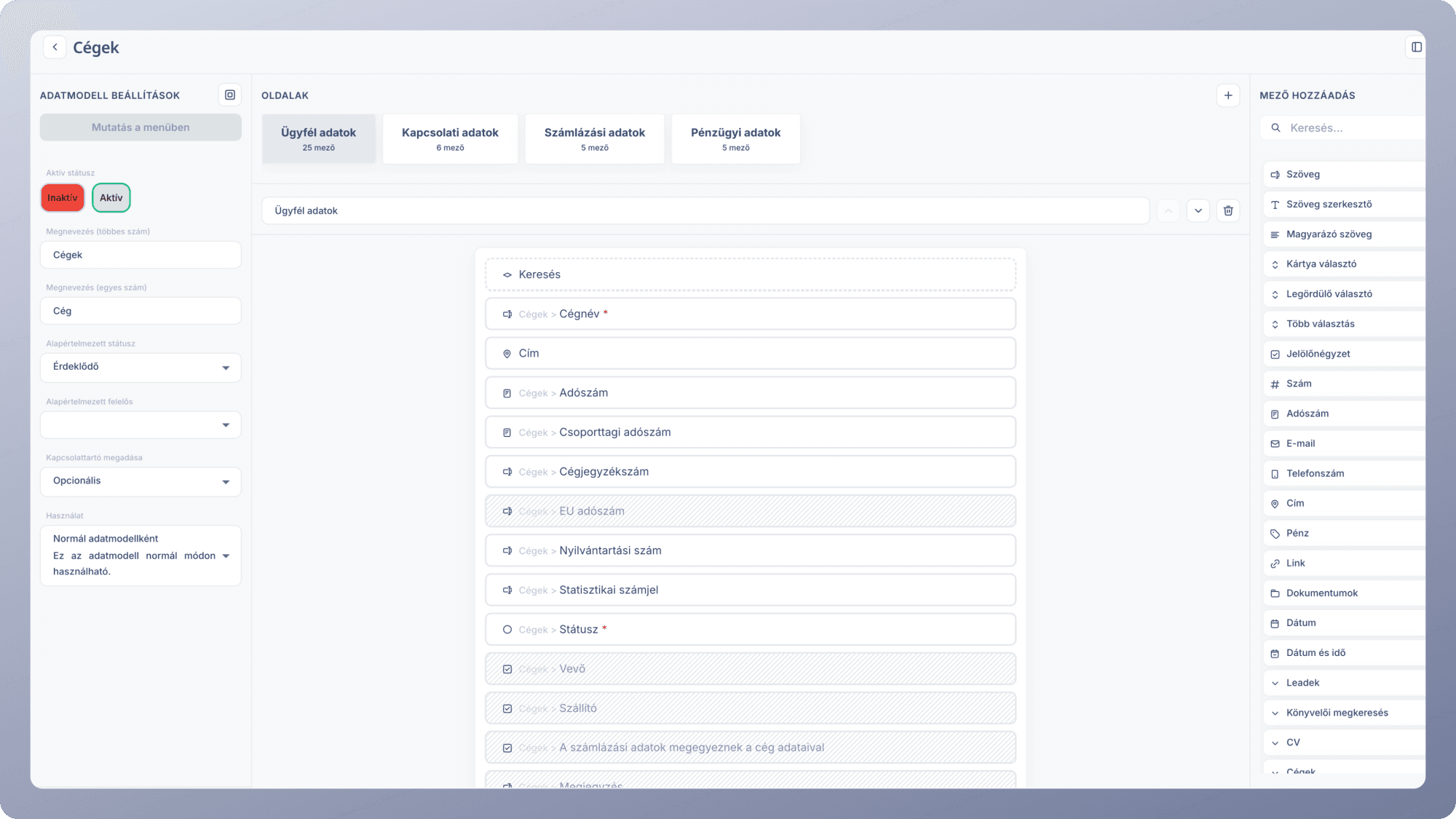
Bal oldal – Adatmodell beállítások (szabályok + viselkedés)
Itt a modell “rendszerszintű” paramétereit állítod: Aktív / Inaktív
- Aktív: használható a rendszerben, a felhasználók rögzítenek benne adatot
- Inaktív: a modell nem elérhető (pl. teszt, átmenet, későbbi modul)
Üzleti jelentés: kontrollálod, mi él a cégedben rendszer-szinten. Megnevezés (többes és egyes szám)
- “Cégek” / “Cég”
Ez nem csak címke, a rendszer mindenhol ezt használja (listák, gombok, hivatkozások). Alapértelmezett státusz
Pl. Érdeklődő.
Ez az első állapot, amit a rendszer automatikusan ad az új rekordnak.
Üzleti jelentés: beépíted a folyamatod első lépését a rendszerbe. Alapértelmezett felelős
Megadható, hogy új rekordnál automatikusan ki legyen a felelős. Ez azonnal delegálhatóvá teszi a munkát. Kapcsolattartó megadása (Nem adható meg / Opcionális / Kötelező)
Ez tipikusan kritikus CRM-döntés.
- ha kötelező, akkor nincs “félkész ügyfél”, lesz kapcsolattartó, lesz elérhetőség, lesz felelős,
- ha opcionális, rugalmasabb, de több “lyukas adat” keletkezhet.
Üzleti jelentés: adatminőséget szabályozol. Használat módja
- Normál adatmodellként: önállóan létezik, önálló rekordok
- Csak űrlapként: csak más adatmodell részeként, űrlap logikában használható (és nem hozható létre önállóan)
Üzleti jelentés: előkészíted az űrlap-alapú működést és automatizálást.
Középső rész – Oldalak (tabok) és elrendezés (a “képernyő” felépítése)
Itt épül fel az adatlap logikája. Oldalak
A modell több oldalra bontható:
- “Ügyfél adatok”
- “Új oldalak hozzáadása”
- később: “Pénzügyi adatok”, “Szerződések”, “Kapcsolattartók”, “Dokumentumok" stb.
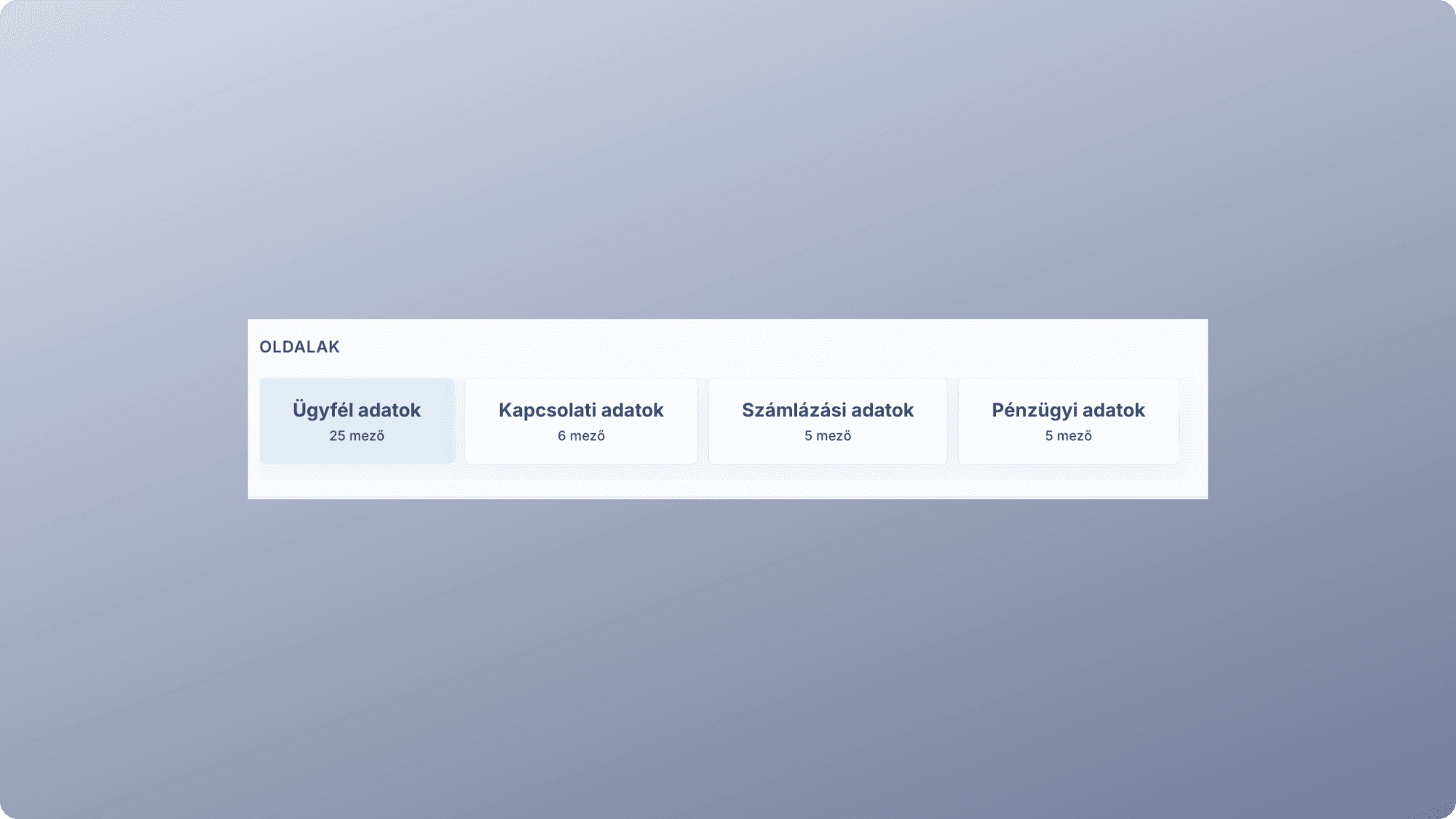
Miért fontos? Mert a jó CRM nem egy hosszú, zavaros adatlap. Hanem tiszta és átlátható minden ott van, ahol logikusan keresed. Mezők elhelyezése (drag & drop)
A mezők sorrendje, csoportosítása, és az, hogy mi van elöl, meghatározza:
- mennyi idő alatt rögzít a kolléga,
- mennyire lesz konzisztens az adat,
- mennyire lesz “munkára kész” az ügyfél rekord.
Üzleti jelentés: gyorsabb adminisztráció + kevesebb hiba + több következetesség.
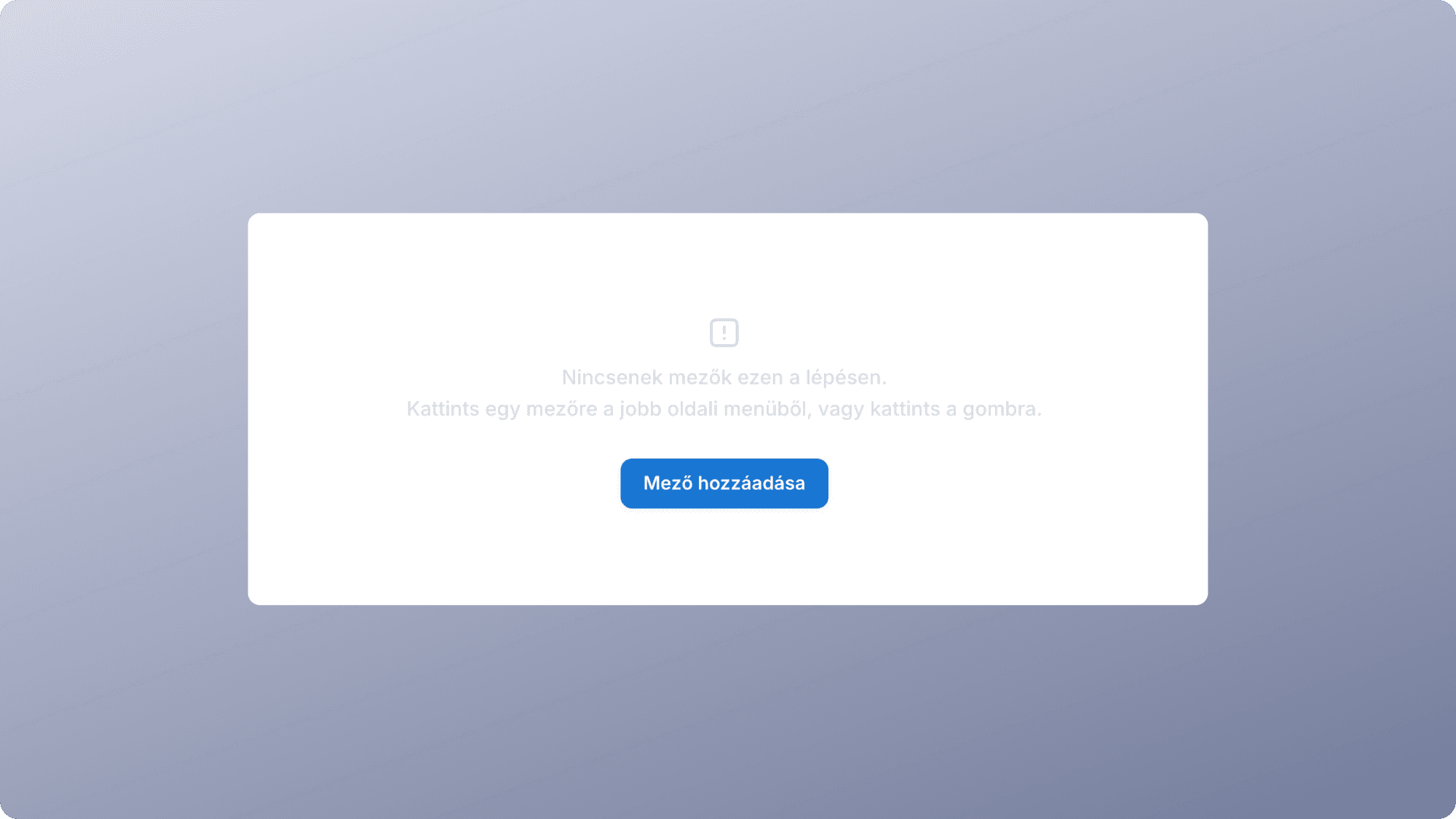
Jobb oldal – Mező hozzáadás (a “mező-piac”)
Ez az eszköztár, amiből építkezel. A felhasználó itt tipikusan két dolgot csinál:
- kiválasztja a mezőtípust
- beállítja a mező viselkedését A mezők típusai például:
- Szöveg / Szöveg szerkesztő / Magyarázó szöveg
- Kártya választó
- Legördülő választó
- Több választás
- Jelölőnégyzet
- Szám / Pénz
- Adószám
- E-mail / Telefonszám / Cím
- Link
- Dokumentumok
- Dátum / Dátum és idő
- Státusz
- (és az adatmodellekhez kapcsolható elemek)
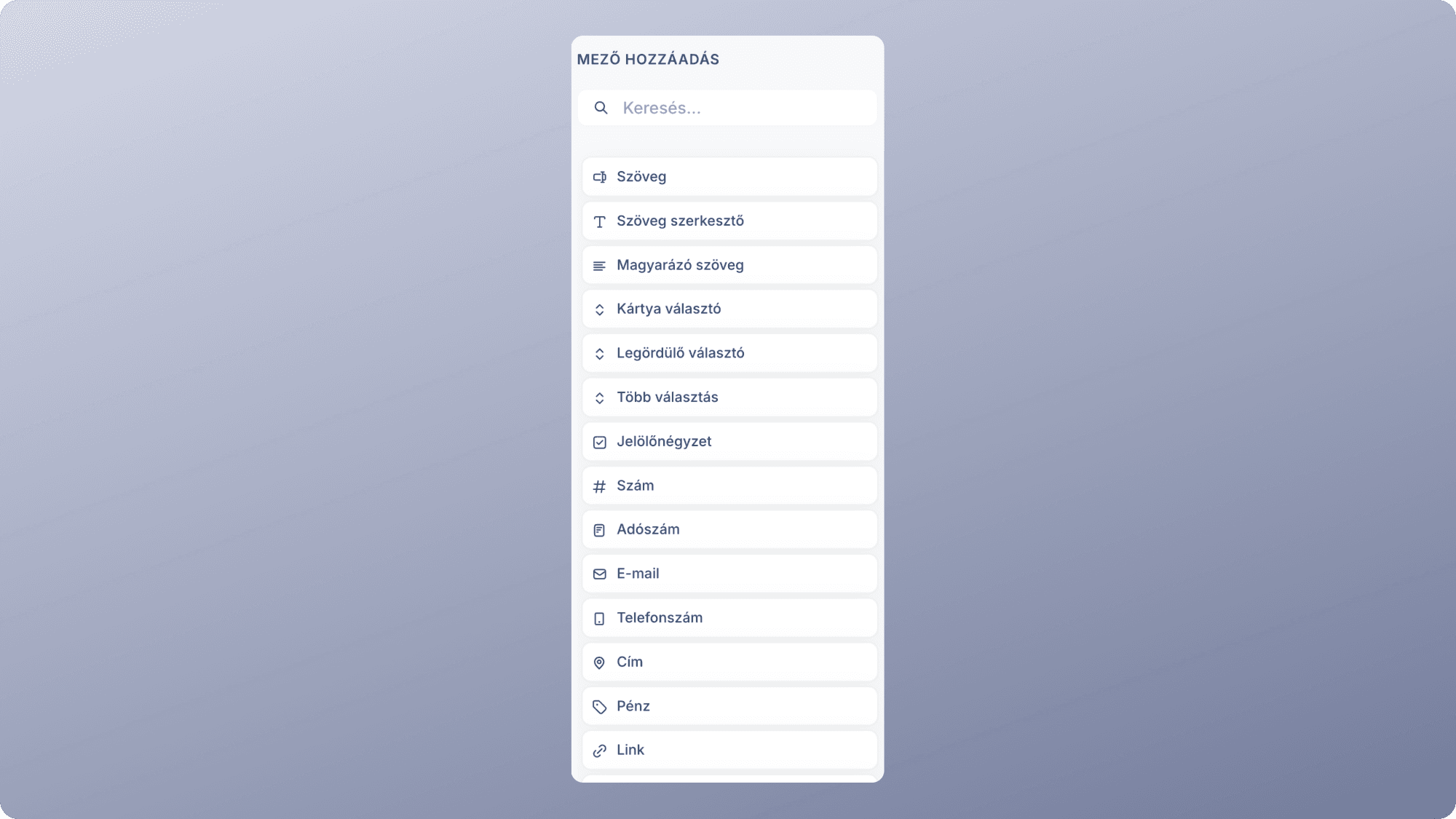
Pro tipp: Ha ugyanazt az adatot több ember rögzíti, akkor legördülő / kártya választó típust használj, így egységes lesz a riport és az automatizmus is.
Mező beállítások – ahol az adat “minősége” eldől
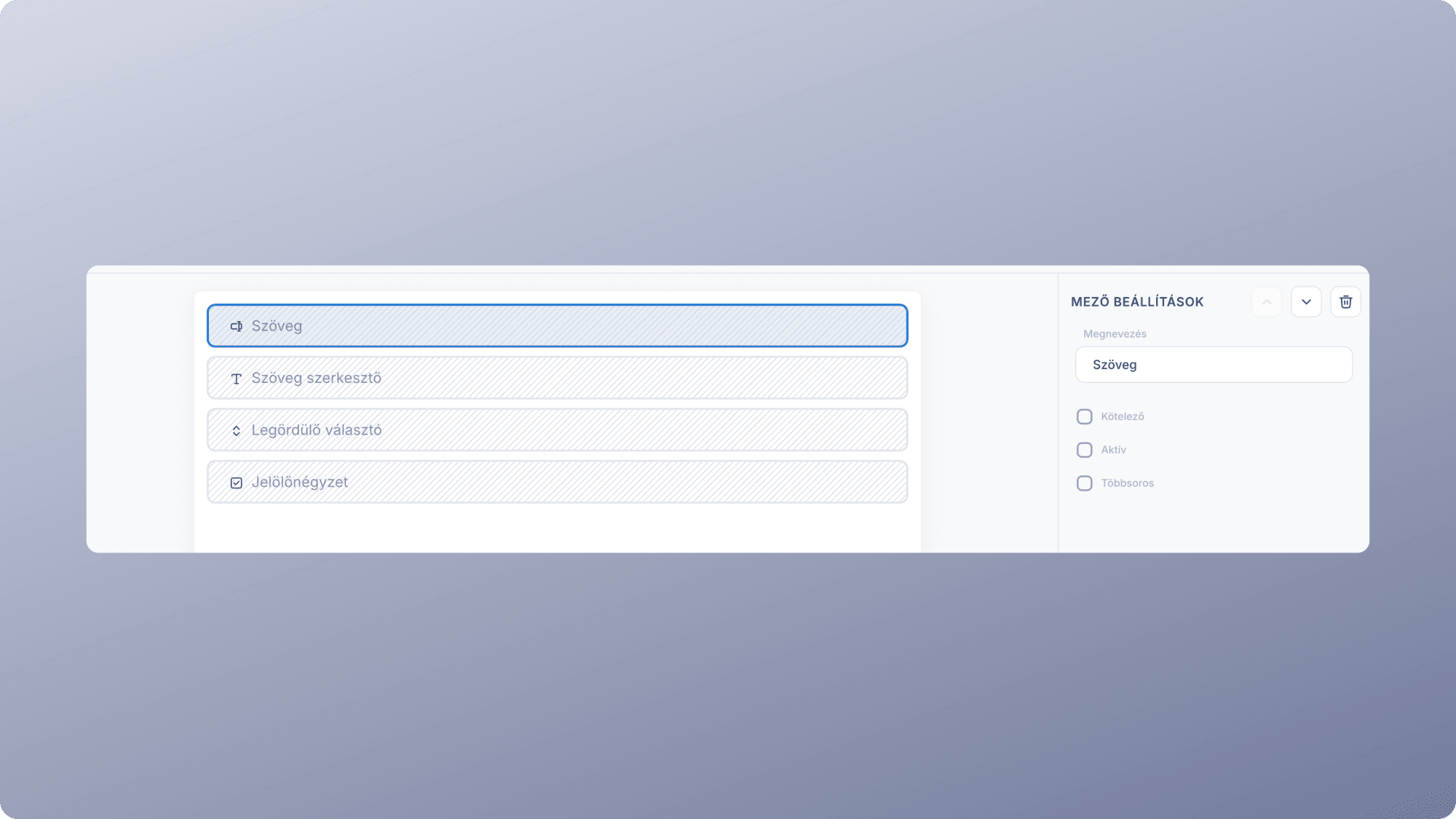
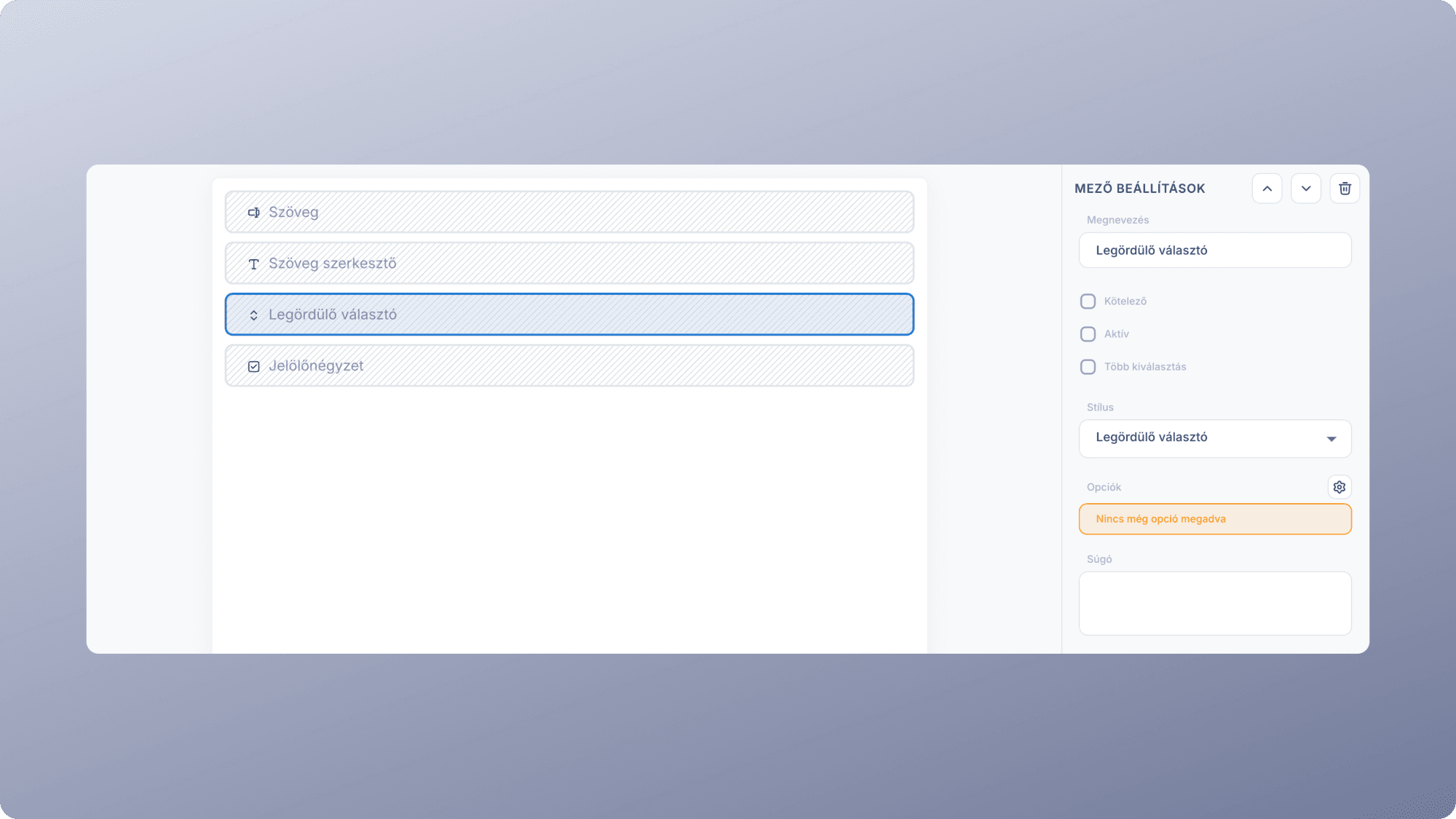
Amikor kiválasztasz egy mezőt (pl. “Legördülő választó”), megjelennek a mező beállításai.
Tipikus beállítások:
- mező neve (megnevezés)
- kötelező-e
- aktív-e
- több választás engedélyezése
- opciók (a legördülő értékek)
- súgó (segítő szöveg)
Miért fontos ez?
Mert itt lehet megcsinálni azt, amit a legtöbb cég Excelben is próbál, egységes kategóriákat, állapotokat, címkéket.
És ha a kategória egységes, akkor:
- lehet szűrni
- lehet riportálni
- lehet automatizálni
- lehet delegálni
Státuszok testreszabása - folyamatot építesz, nem listát
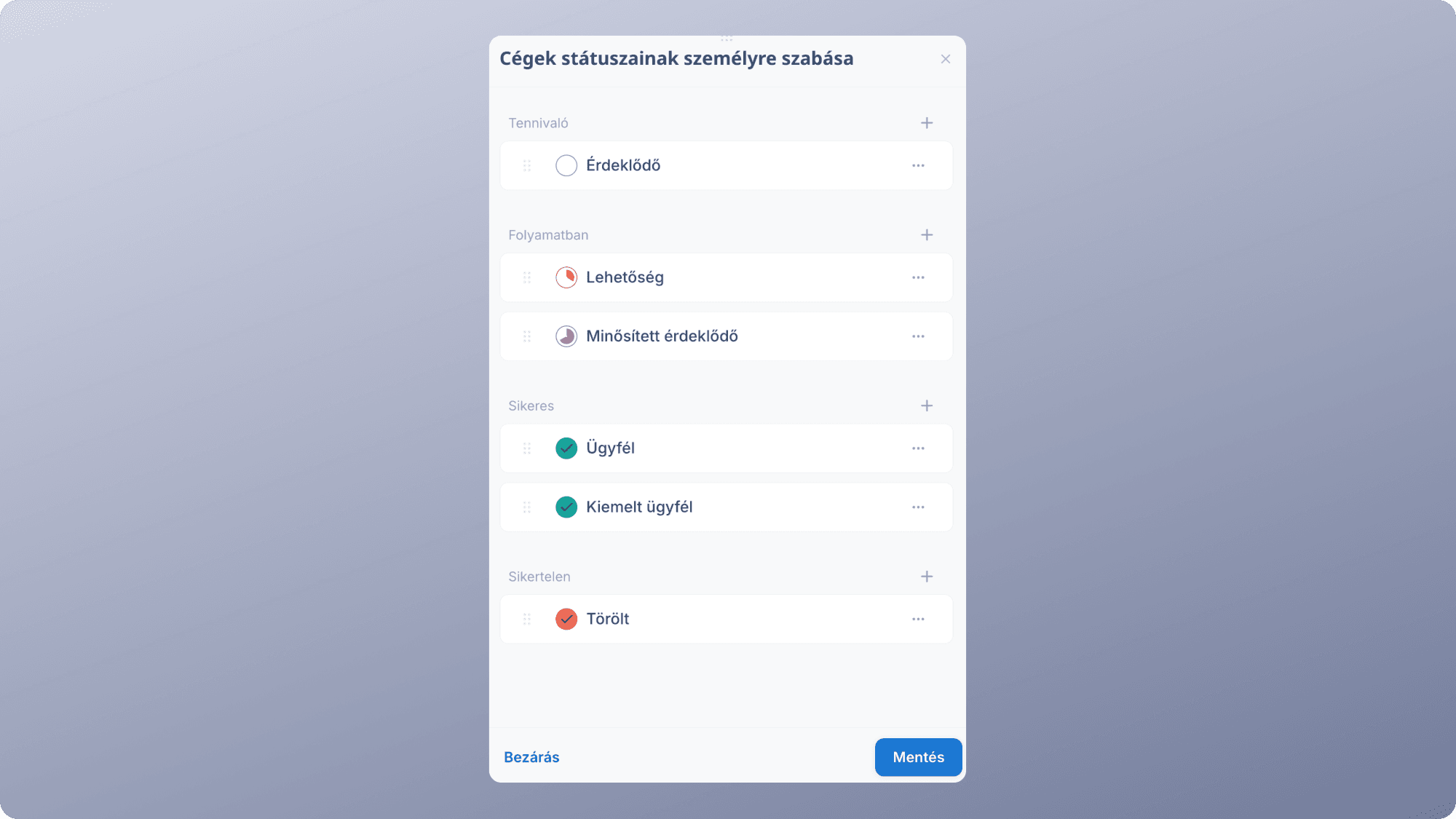
A státusz-szerkesztő (a képernyőn: “Cégek státuszainak személyre szabása”) az egyik legerősebb része a rendszernek.
Itt tudsz:
- státuszokat létrehozni
- csoportokba rendezni (pl. Tennivaló / Folyamatban / Sikeres / Sikertelen)
- sorrendet állítani
- a “nyertes” és “vesztes” végállapotokat definiálni
Miért kritikus ez?
Mert a CRM nem attól CRM, hogy van benne “név” meg “telefon”. Hanem attól, hogy van benne egy következő lépés.
A státuszok ezt kényszerítik ki:
- hol tartunk
- merre megyünk
- mi a lezárás
Gyakorlati minták és példák, így fogod imádni a mindennapokban.
Az AOC minden alap CRM pillérhez ad egy előre felépített, működő mintastruktúrát. Ez nem “üres sablon”, ez egy kipróbált üzleti logika. Minta -› Testreszabás -› Működés
Te döntesz, hogy:
- használod változtatás nélkül, vagy,
- átalakítod, mert másképpen dolgozol, vagy,
- kiegészíted, mert több információra van szükséges, vagy,
- teljesen újat készítesz, mert a céged folyamata egyedi.
Ez azért fontos, mert nem “több adatot” akarsz látni, hanem jobb rendszerezést, olyan adatlapokat, amik vezetnek és nem terhelnek téged.
De az igazi erő akkor jön, amikor ezt a saját működésedre szabod. Az alábbiak minták, indulj velük és igazítsd a saját működésedre.
Cégek - Ügyfél struktúra minta
Cél, hogy 10 másodperc alatt tud, ki ő, mit vett, hol tart, mi a következő lépés. Ajánlott mezők és mezőtípusok:
- Cég neve -› Szöveg
- Kapcsolattartó -› Személyek kapcsolás
- Telefonszám -› Telefonszám
- E-mail -› E-mail
- Cég típusa -› Legördülő választó (ügyfél / partner / beszállító)
- Státusz -› Alapértelmezett státuszok az adatmodellhez
- Ügyfél érték / potenciál -› Pénz vagy szám
- Szolgáltatási csomag -› Legördülő választó (Start / Pro / Premium / Enterprise)
- Szerződés lejárata -› Dátum
- Megjegyzés -› Szöveg szerkesztő Mikor zseniális?
Amikor hív a kollegád / ügyfél, és nem keresgélsz össze vissza, megnyitod a céget, és mindent látsz.
Személyek – Kapcsolattartói struktúra minta
Cél, hogy ne csak cégeket lással, hanem embereket is, döntéshozókat, kapcsolattartókat, számlázási kontaktokat. Ajánlott mezők és mezőtípusok:
- Név -› Szöveg
- Pozíció / szerep -› Legördülő választó
- Mobil -› Telefonszám
- E-mail cím -› E-mail
- Cég -› Kapcsolt cég
- Preferált kapcsolattartás -› Legördülő választó (telefon / e-mail / személyes)
- Megjegyzés -› Szöveg, többsoros Mikor zseniális?
Amikor több emberrel kommunikálsz ugyanazon cégnél, és nem kevered össze, ki miben dönt.
---
Bejelentések – "Support / Beérkező igények" minta
Cél: minden megkeresésből legyen követhető folyamat. Ajánlott mezők és mezőtípusok:
Bejelentés tárgy -› Szöveg, egysoros
Bejelentés típusa -› Legördülő választó (kérdés / hiba / igény / reklamáció)
Prioritás -› Legördülő választó (alacsony / közepes / magas / kritikus)
Határidő -› Dátum és idő
Felelős -› Felhasználó
Kapcsolódó cég -› Cégek
Kapcsolódó ügy -› Ügyletek
Leírás -› Szöveg szerkesztő
Csatolmányok -› Dokumentum Mikor zseniális?
Amikor több bejelentés fut párhuzamosan, és nem “emlékezetből” működtök.
---
Ügyletek - 'A munka maga" minta
Cél, hogy lásd mi fut, mennyi értéket képvisel, mi a következő lépés. Ajánlott mezők és mezőtípusok:
- Ügylet neve -› Szöveg, egysoros
- Ügylet típusa -› Legördülő választó
- Kapcsolódó cég -› Cégek
- Státusz -› Adatmodellhez felvett státuszok
- Érték -› Pénz
- Kezdés / Várható zárás -› Dátum
- Felelős -› Felhasználó
- Megjegyzés -› Szöveg, több soros vagy szerkesztő
- Dokumentum -› Dokumentumok Mikor zseniális?
Amikor vezetőként ránézel, és azonnal érted hol a fókusz, hol a kockázat, hol a bevétel.
Így indulj el 3 lépésben
Ha most kezdesz vele dolgozni, ezt javasoljuk:
-
Nyisd meg a CRM 4 pillérét az Adatmodell szerkesztőben,
-
Válaszd ki azt a 3 mezőt, ami nálatok a cégszinten mindig hiányzik folyamatokban (pl. státusz, felelős, határidő)
-
Tedd kötelezővé, ami nélkül nincs rend (pl. státusz + felelős)
Már ettől érezhetően rendezettebb lesz a működés. Ha pedig a cégednek saját “világa” van (projektek, eszközök, szerződések, ajánlatok) akkor nyisd meg az Új adatmodell lehetőséget, és építsd fel pontosan azt, ahogy dolgoztok.
---
Hogyan használd okosan a mintákat?
Az AOC nem kényszerít rád egy struktúrát.
- Ha a minta megfelel → használd.
- Ha 80%-ban jó → finomítsd.
- Ha teljesen másképp dolgozol → építs sajátot.
A cél nem az, hogy több meződ legyen. Hanem az, hogy amikor megnyitsz egy rekordot, mindent lássa, ami a döntéshez kell.
Mikor érdemes a mezőket bővíteni?
Ha azt érzed:
- gyakran keresel információt,
- ugyanazokat a kérdéseket teszed fel
- több helyen vezeted ugyanazt az adatot,
- a csapat nem ugyanúgy értelmezi a státuszokat.
akkor az adatmodell testreszabása az egyik leggyorsabb javítási pont.
---
3 valós vállalkozási példa
Amikor az adatmodell nem "extra", hanem egy megoldás.
Kivitelező cég
"Hol tart a projekt?"
A mindennapi működés során jelentkező kihívás:
- 8–12 projekt fut egyszerre
- Több helyszín
- Több alvállalkozó
- Folyamatos telefonok
- “Mikor készül el?”
- “Ki beszélt az ügyféllel?”
- “Mi lett az ajánlat sorsa?” A projektek:
- Excelben
- E-mailben
- WhatsAppon
- Fejben
A vezető este 10-kor még telefonál.
Mit csinál a legtöbb kivitelező?
- Van CRM.
- Van számlázás.
- Van feladatlista.
De nincs strukturált projektmodell.
Hogyan néz ki ez AOC Premium csomag az Adatmodell szerkesztővel?
Új adatmodell: „Projekt”
Mezők:
- Projekt típusa (lakásfelújítás / generálkivitelezés / alvállalkozói munka)
- Helyszín
- Szerződéses érték
- Határidő
- Projektvezető
- Alvállalkozók
- Fizetési ütemezés
- Státusz:
- Ajánlat alatt
- Szerződve
- Kivitelezés alatt
- Átadás előtt
- Lezárt
Kapcsolatok:
- Kapcsolódó cég (ügyfél)
- Kapcsolódó bejelentések
- Kapcsolódó számlák
Mi változik?
- Egy képernyőn látod az összes projekt státuszát
- Tudod, melyik csúszik
- Tudod, hol van pénz beragadva
- Tudod, ki a felelős
- Nem telefonból vezetsz
A vezető nem kérdezget. Ránéz.
Ha kivitelező cég vagy, és több projekted fut párhuzamosan, az adatmodell szerkesztő nélkül csak túlélés a működés.
---
Kereskedő cég
„Hol tűnik el a profit?”
A mindennapi működés során jelentkező kihívás:
- Sok vevő
- Sok rendelés
- Visszatérő ügyfelek
- Különböző kedvezmények
- Beszállítók
- Garanciális ügyek
És amikor hónap végén számolsz, "Volt forgalom… de hol a profit?" Az ügyfelek:
- nincsenek kategorizálva
- nincs látható rendelési előzmény struktúráltan
- nincs jelölve, ki nagyker, ki kisker
- nincs jelölve, ki hoz valójában pénzt
Hogyan néz ki ez AOC Premium csomag az Adatmodell szerkesztővel?
Cégek adatmodell mezők kiegészítése kiegészítés
Új mezők:
- Ügyfél kategória (nagyker / kisker / viszonteladó)
- Árkategória (A / B / C)
- Kedvezmény %
- Éves forgalom
- Fizetési fegyelem (pontos / csúszós / problémás)
Új adatmodell: „Rendelések” (opcionális)
- Rendelés száma
- Termékkategória
- Bruttó érték
- Árrés %
- Állapot:
- Beérkezett
- Feldolgozás alatt
- Kiszállítva
- Lezárt
Mi változik?
- Látod, ki termel valójában profitot
- Látod, melyik ügyfél veszteséges
- Tudsz célzott ajánlatot adni
- Tudsz szegmentálni
A kereskedő nem érzésből dönt. Kizárólag releváns adatok alapján.
Ha kereskedő cég vagy, és nem látod strukturáltan az ügyfélértéket, az adatmodell a leggyorsabb profit-optimalizáló eszközöd.
---
Könyvelő iroda
„Minden ügyfél más. És mind sürgős.”
A mindennapi működés során jelentkező kihívás:
- 40–150 ügyfél
- Mindenkinek más határidő
- Más adónem
- Más feladat
- Más kommunikáció
A határidők:
- naptárban
- Excelben
- papíron
- fejben
És amikor egy ügyfél panaszkodik, "...erről én nem kaptam értesítést."
Hogyan néz ki ez AOC Premium csomag az Adatmodell szerkesztővel?
Cégek adatmodell mezők bővítése
Új mezők:
- Adózási forma (Kft / KATA / Átalányadó / Bt)
- Könyvelési csomag (Basic / Standard / Premium)
- Havi díj
- Határidő figyelmeztetés típusa
- Kockázati besorolás
- Kötelező bevallások listája (több választás)
Bejelentések adatmodell
- Típus (számlaküldés / bevallás / hiánypótlás)
- Határidő
- Felelős
- Státusz
Mi változik?
- Nem keverednek a határidők
- Látható az ügyfélkockázat
- Strukturált az adminisztráció
- Mérhető a terhelés
- Skálázható az iroda
És többé már nem stresszes a napot, rendszerszinten működsz.
A közös pont a három példában
Nem az számít, milyen iparágban dolgozol.
Ha nem:
- túl sok a manuális kontroll,
- túl sok az utólagos javítás,
- túl sok a „nem tudtam róla”.
Az adatmodell szerkesztő azt adja meg, hogy a rendszer a te valós működésedet tükrözze.
Mikor érdemes AOC Premium csomagot választani?
Ha:
- több ügyféllel dolgozol párhuzamosan,
- több projekted fut egyszerre,
- különböző státuszokkal működsz,
- mérni szeretnél,
- delegálni szeretnél,
- skálázni szeretnél.
akkor az alap CRM jó kezdet. De a testreszabott adatmodell az, ami valódi különbséget csinál.
Nézd meg a saját működésed.
Hol van káosz?
Hol kérdeznek sokat?
Hol csúsznak a határidők?
Hol nincs egyértelmű státusz?
Kezdd ott az adatmodell testreszabását. Az első jól felépített modell után nem akarsz majd visszamenni Excelbe táblákba és jegyzetekbe.