Űrlapszerkesztő
teszting
Az adatgyűjtés rendszerezve kezdődik.
Mire való ez a menüpont?
Az Űrlapszerkesztő arra szolgál, hogy az adat ne utólag kerüljön a rendszerbe, hanem eleve strukturáltan, az adatmodelljeidbe érkezzen.
Itt hozol létre:
- weboldali ajánlatkérő űrlapot,
- hibabejelentő űrlapot,
- panaszkezelési űrlapot,
- ügyfél adatbekérőt,
- belső adatgyűjtő űrlapot,
- esemény regisztrációs űrlapot.
Az űrlap mindig egy konkrét adatmodellhez kapcsolódik (Cégek, Személyek, Ügyek, Bejelentések vagy saját modell). Ezért az adat azonnal a megfelelő struktúrába kerül.
Mikor használod a gyakorlatban?
Akkor, amikor:
- ügyfelek adatot küldenek be neked,
- ajánlatkérés érkezik,
- hibát jelentenek,
- új projekt indul,
- új ügyfél adatot ad meg,
- weboldalon lead generálás történik,
- belső csapat adatot rögzít strukturált módon. Ha jelenleg:
- e-mailben érkeznek az adatok
- manuálisan viszed fel őket
- másolgatni kell
- több helyen tárolod
akkor az Űrlapszerkesztő az egyik legfontosabb menüpontod lesz.
Mit látsz elsőre?
Belépve egy lista nézetet látsz:
- Űrlap neve
- Kapcsolt adatmodell
- Státusz (Vázlat / Aktív)
- Publikus link
- GDPR jelölés
- Létrehozás dátuma
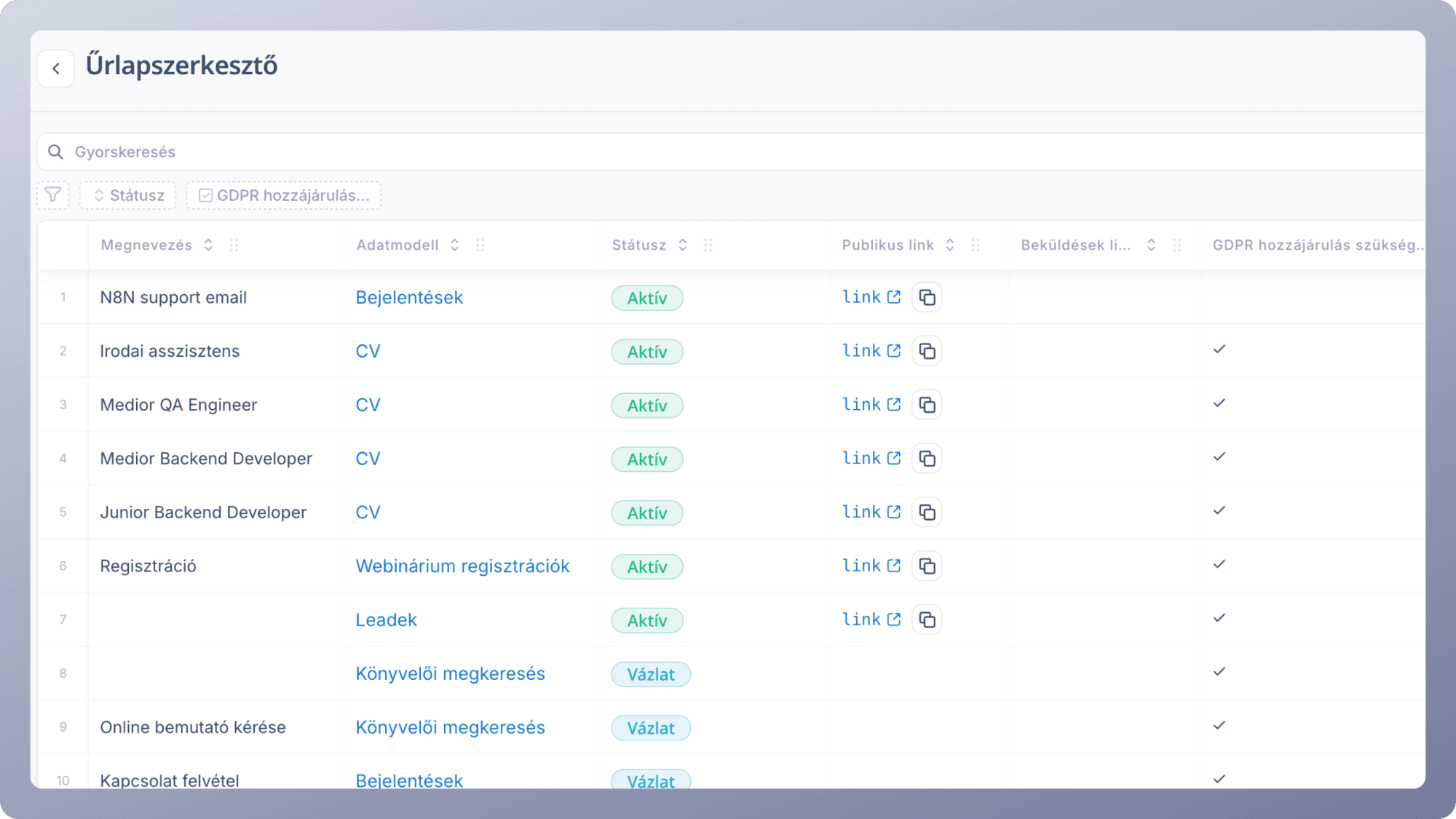
Innen tudsz:
- új űrlapot létrehozni,
- meglévőt szerkeszteni,
- publikálni,
- linket másolni,
- beágyazási kódot kimásolni.
Új űrlap létrehozása – lépésről lépésre
Az Űrlapszerkesztő nem csak egy „mező-összerakó” eszköz. Ez az a pont, ahol a weboldalad, az ügyfeleid és az AOC rendszere összekapcsolódik.
Kattints a jobb felső sarokban: a + Új űrlap gombra.
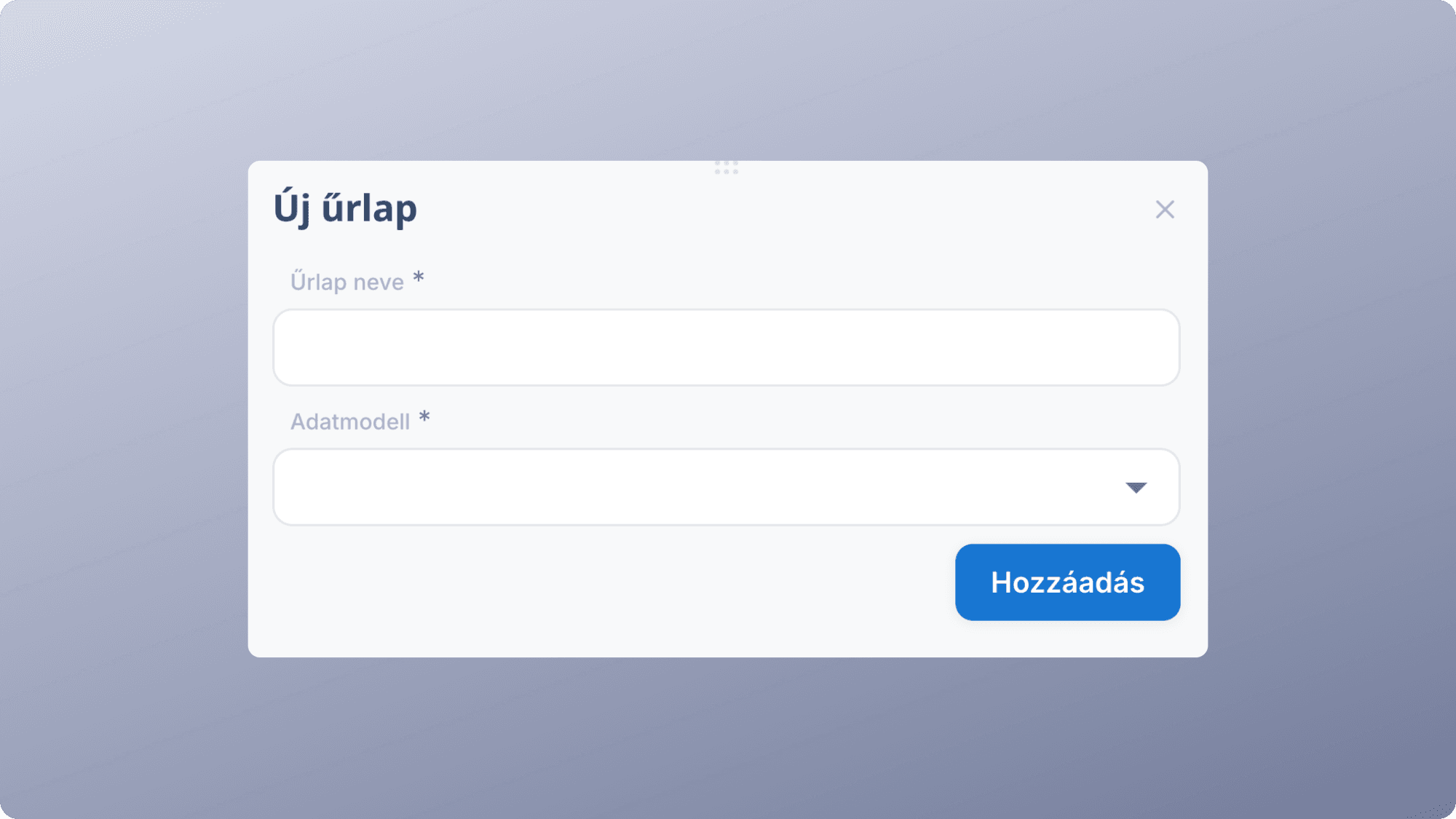
Megjelenik egy felugró ablak. Itt két dolgot kell megadnod:
- Űrlap neve
- Adatmodell
Ez a döntés határozza meg, hogy az adat hova fog érkezni. Adatmodell kiválasztása
Itt választod ki, hogy az űrlap beküldése után:
- új Cég
- új Személy
- új Ügylet
- új Bejelentés
- vagy egy saját egyedi modell
jöjjön létre. Ez nem csak technikai döntés, hanem üzleti is.
Ha például ajánlatkérést gyűjtesz → Ügylet
Ha hibabejelentést → Bejelentés
Ha lead generálást → Személy vagy Cég
Miután kiválasztottad, kattints a Hozzáadás gombra. Az űrlap vázlat státuszban létrejön.
Az űrlap szerkesztése
Most három fő részre bontva tudsz dolgozni:
- Szerkesztő
- Beállítások
- Publikálás
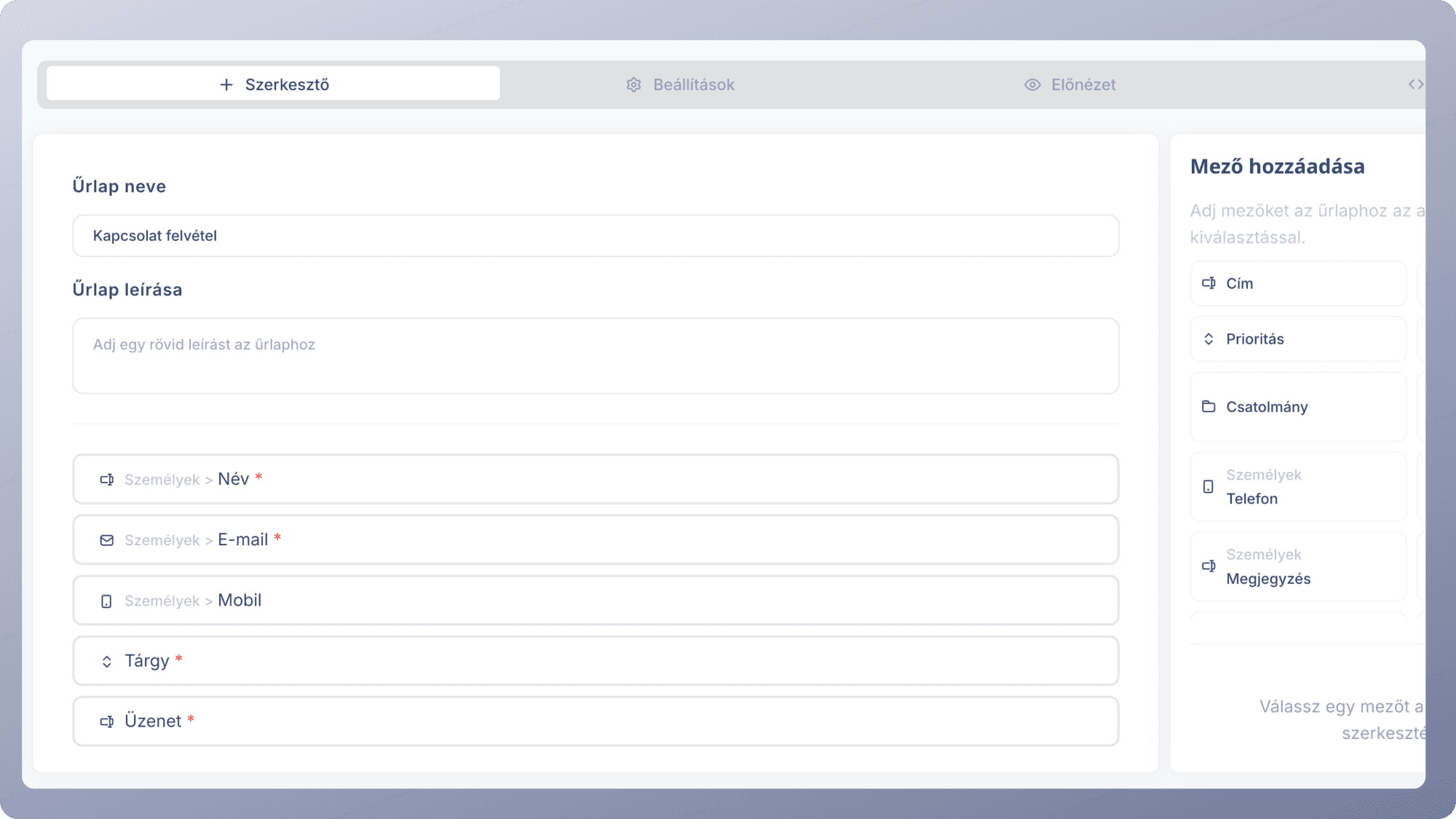
Szerkesztő rész - mezők összeállítása
A jobb oldalon látod az elérhető mezőket. Ezek az adatmodellből érkeznek. Kattints egy mezőre → bekerül az űrlapba.
Minden mezőnél be tudod állítani:
- Kötelező mező-e, vagy sem
- Súgó szöveg
- Megjelenési beállítások
- Szélesség
- Elrendezés Fontos:
Csak olyan mezőt tudsz használni, ami az adott adatmodellben létezik. Ha hiányzik egy mező → az Adatmodell szerkesztőben kell létrehoznod. Ez a két menüpont szorosan együtt működik.
Beállítások
A Beállítások fülön tudod szabályozni az űrlap működését. Itt állítható:
- Küldés gomb szövege
- Köszönő üzenet
- Átirányítás URL
- GDPR link
- Engedélyezett domainek
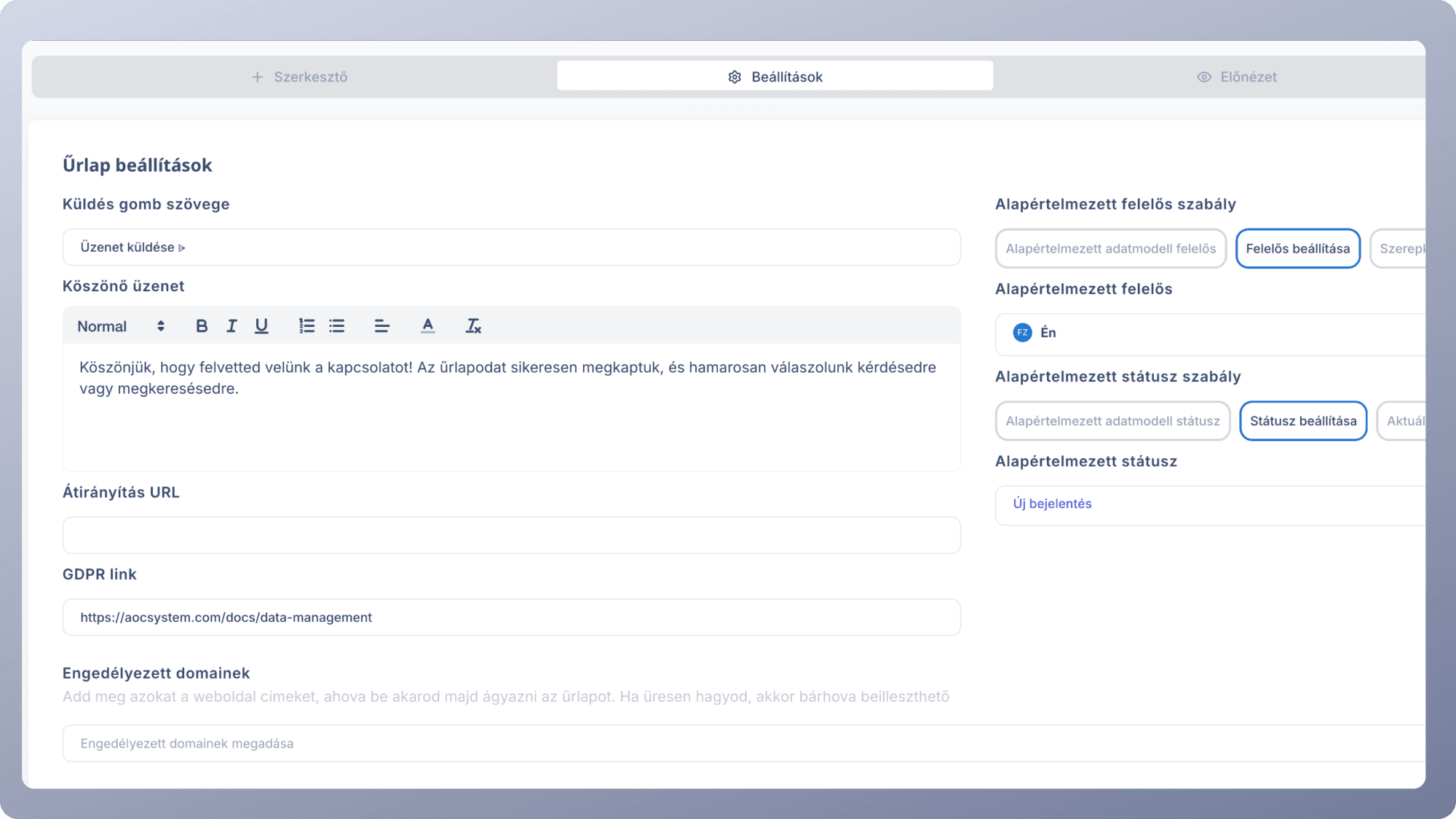
Továbbá:
- Alapértelmezett felelős
- Alapértelmezett státusz
- Státusz szabály
Ez kulcsfontosságú. Ha itt jól állítod be a szabályokat, akkor a beküldés után az adat nem „csak bekerül a rendszerbe”, hanem azonnal a megfelelő állapotba kerül.
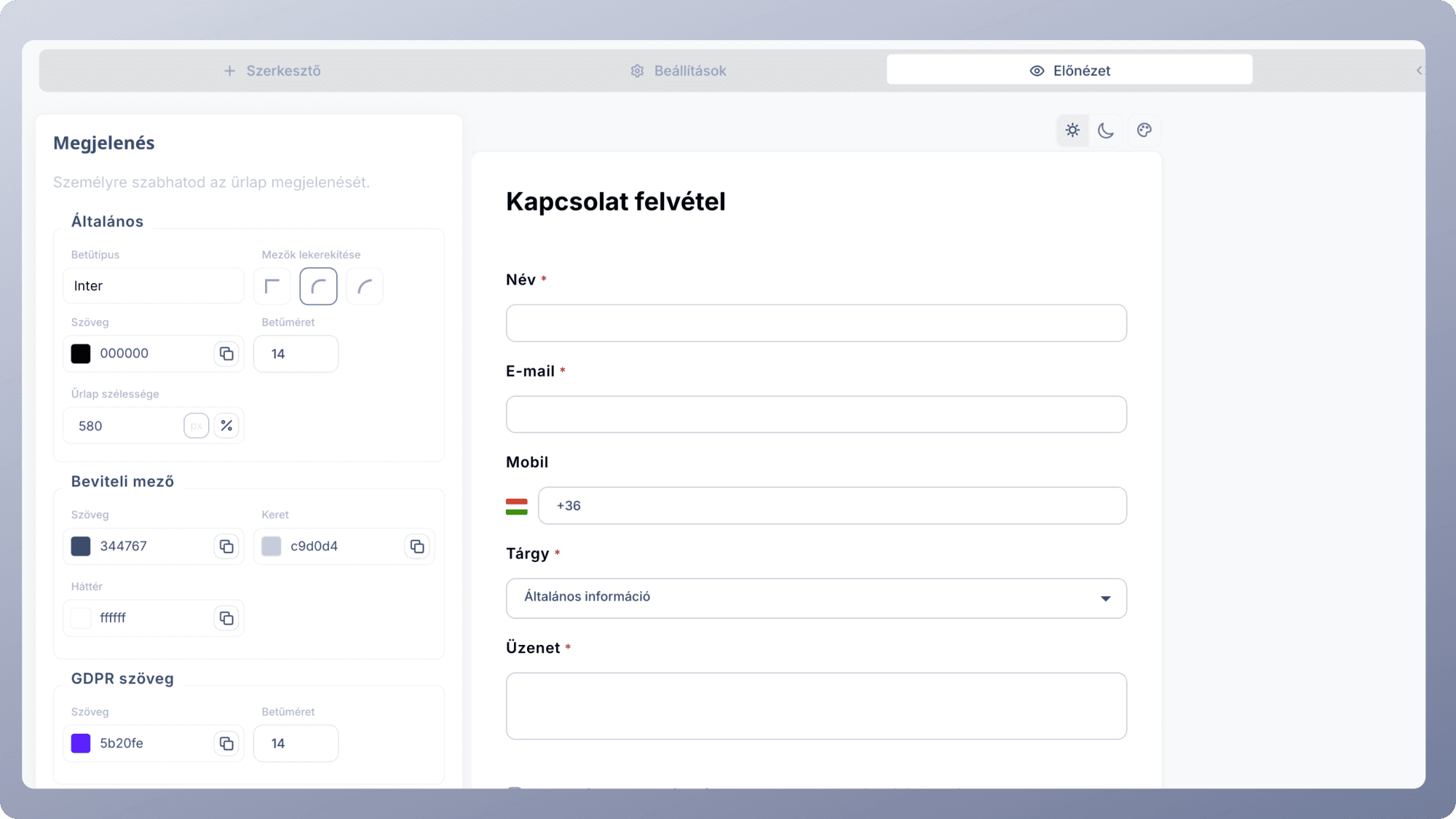
Előnézet
Az Előnézet fülön látod, hogyan fog kinézni az űrlap.
Itt ellenőrizheted:
- logikát
- mezősorrendet
- megjelenés
- státusz gombokra
Ez a tesztelési pont.
Publikálás
Ha kész vagy, kattints az Űrlap publikálása gombra.
Ezután két lehetőséged van
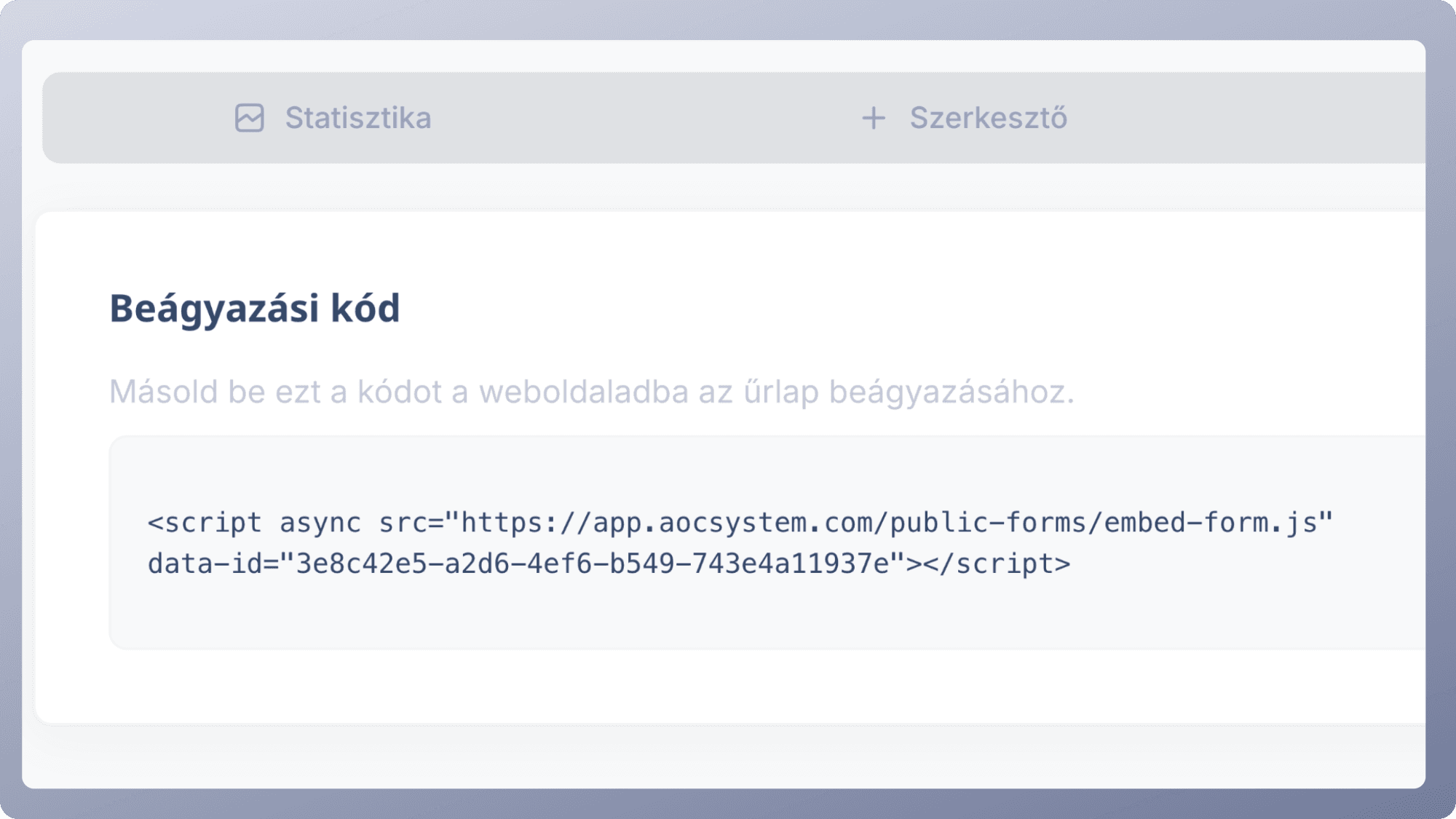
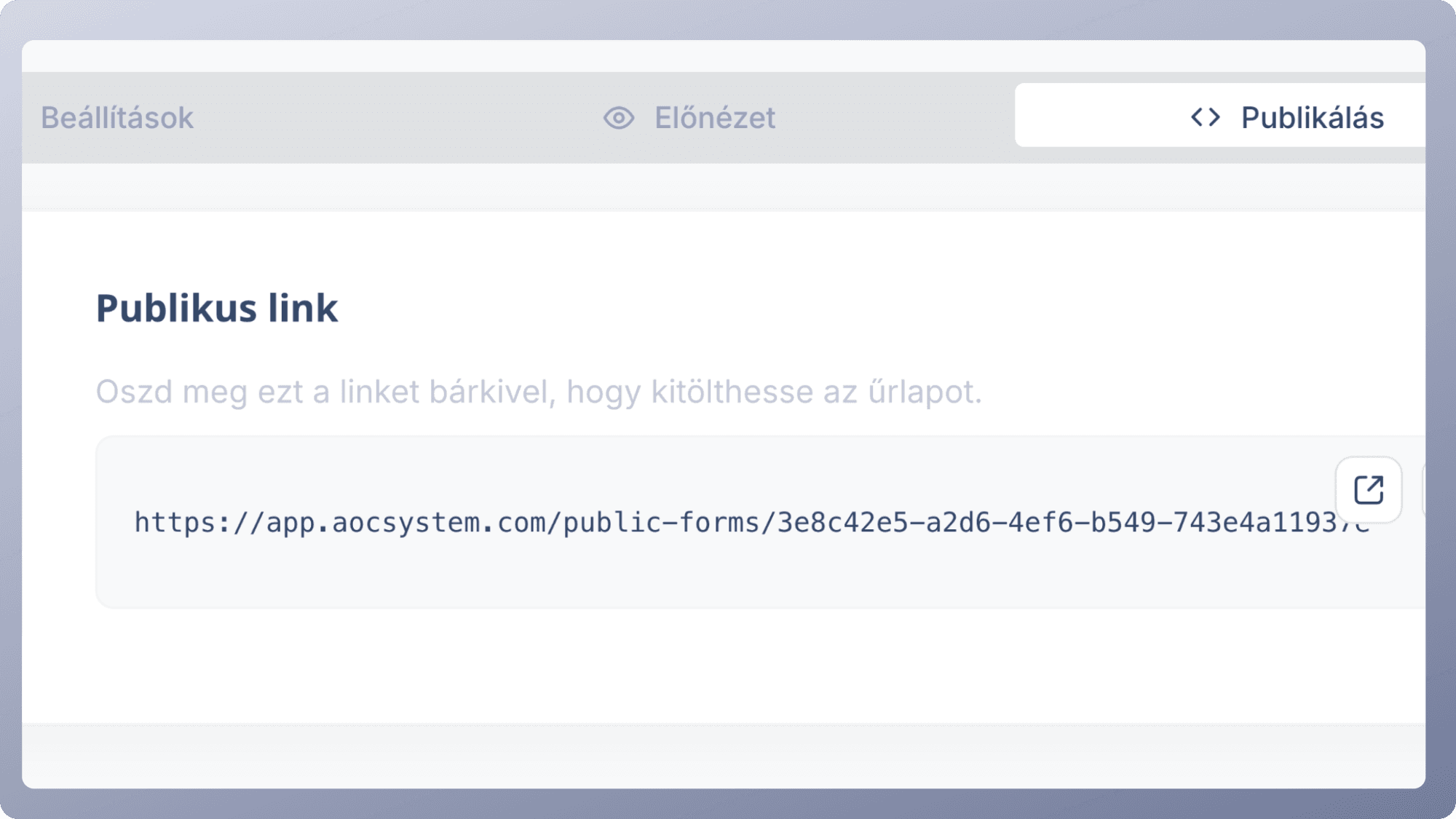
- Beágyazási kód → weboldalba illeszthető
- Publikus link → önálló URL cím
Innentől az űrlap él. A beküldések azonnal megjelennek a kiválasztott adatmodellben.
Statisztika - mi történik publikálás után?
Amint az űrlapot lepublikáltad, és elérhetővé vált publikus URL-en vagy beágyazva a weboldalon, azonnali hatállyal megjelenik egy új fül -› "Statisztika". Ez nem külön beállítás. Automatikusan aktiválódik. Mit látsz itt? A rendszer valós időben mutatja:
- Összes megtekintés
- Új látogatók száma
- Visszatérő látogatók száma
- Összes beküldés
- Konverziós arány (%)
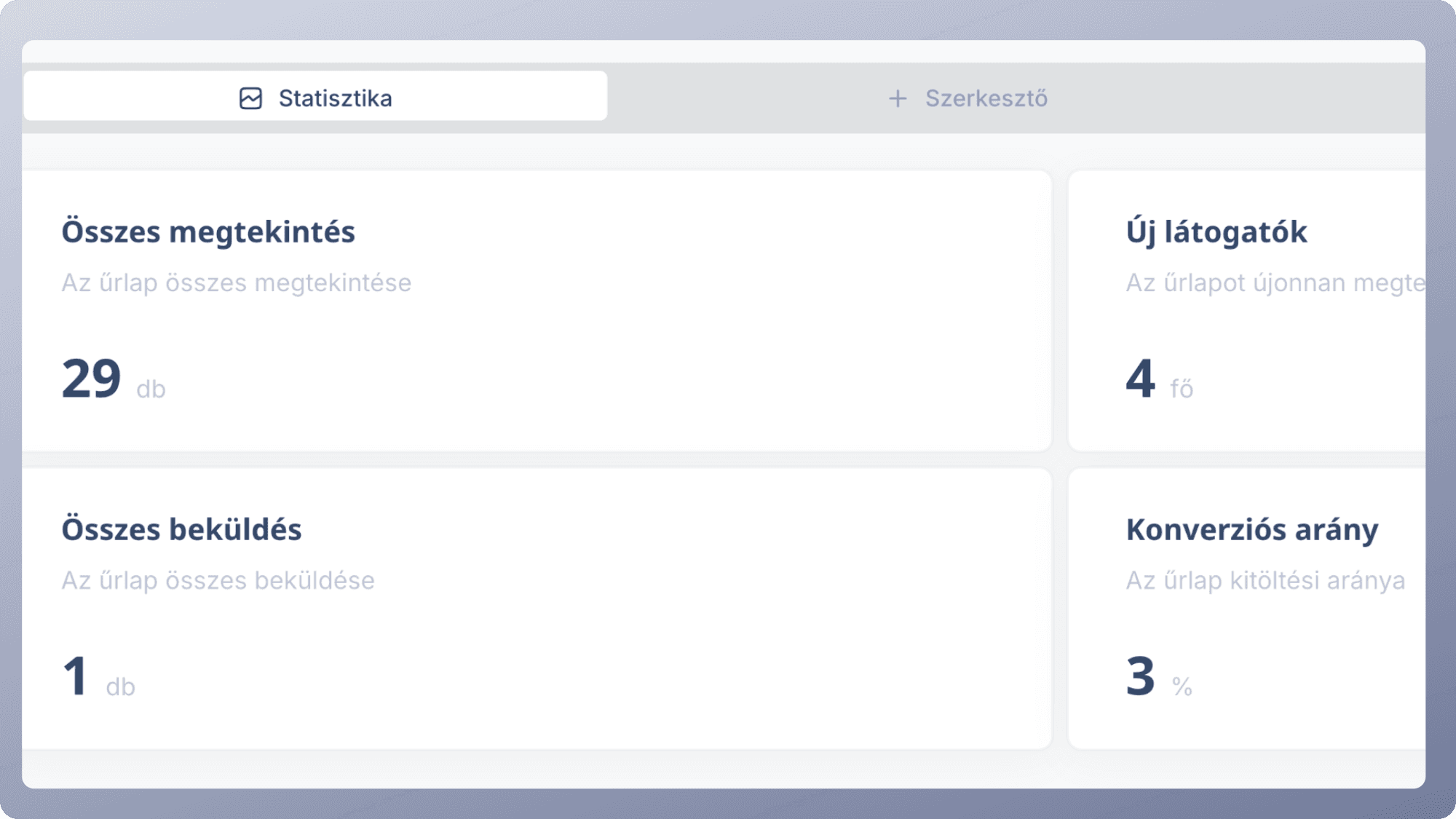
Ezek alap mérési pontot. Miért fontos ez a gyakorlatban? Mert innentől nem érzés alapján döntesz, hanem adat alapján. Pontosan látod:
- Hányan nézték meg az oldalt
- Hányan töltötték ki
- Milyen a konverzió Ha sok a megtekintés, de kevés a beküldés → valószínűleg módosítani kell a mezők számát, a szövegezést vagy az ajánlatot.
Ha alacsony a látogatószám → nem az űrlappal van gond, hanem a forgalommal.
Fontos! A statisztika csak publikált űrlapnál aktív, vázlat állapotban nem gyűjt adatokat.
Tipikus gyakorlati példák
Kapcsolati / ajánlatkérő űrlap (szolgáltató cégeknek)
Kinek releváns?
Kivitelezőknek, tanácsadóknak, marketing ügynökségeknek, IT szolgáltatóknak. Mi a cél?
Ne e-mailben, Messengeren és telefonon jöjjenek szanaszét az érdeklődések, hanem strukturáltan. Hogyan néz ki?
- Név
- Cégnév
- Telefonszám
- Szolgáltatás típusa (lista)
- Projekt rövid leírása
- Becsült költségkeret (opcionális) Mi történik a háttérben?
- Automatikusan létrejön egy új Személy vagy Cég
- Létrejön egy Bejelentés
- Beáll egy alap státusz: „Új érdeklődő”
- Felelős automatikusan kiosztható Miért fontos? Mert az érdeklődő nem vész el. Mérhető, visszakövethető, delegálható.
Ügyfél onboarding űrlap (könyvelőknek, tanácsadóknak)
Kinek releváns?
Könyvelőknek, adatvédelmi szakembereknek, HR tanácsadóknak. Mi a cél?
Az új ügyfél adatfelvétele ne Excelben és e-mailben történjen. Hogyan néz ki?
- Cégnév
- Adószám
- Cégjegyzékszám
- Székhely
- Kapcsolattartó neve
- Szolgáltatási csomag kiválasztása
- Dokumentum feltöltés (ha engedélyezett) Mi történik a háttérben?
- Létrejön egy új Cég
- Kapcsolódik hozzá egy Személy
- Beáll egy státusz: „Szerződés alatt” / „Aktív ügyfél”
- Automatizálható további lépések Miért fontos? Mert az onboarding strukturált. Nem kell visszakérdezni adatokat. Nem marad ki mező.
Hibabejelentő / ügyintézési űrlap (operatív cégeknek)
Kinek releváns?
Kivitelezőknek, üzemeltetőknek, szervizeknek, IT cégeknek. Mi a cél?
A napi operatív káosz csökkentése. Hogyan néz ki?
- Ügyfél neve
- Probléma típusa
- Helyszín
- Határidő
- Prioritás
- Rövid leírás Mi történik a háttérben?
- Létrejön egy Bejelentés
- Státusz: „Nyitott”
- Felelős kiosztás
- Határidő követés Miért fontos? Mert nem telefonon és papíron megy az ügyintézés. Minden visszakereshető. Minden státuszban látható.
Mi a közös a 3 példában?
Nem csak űrlapot hozol létre. Automatikusan adat kerül az AOC CRM-be. És innen indul el a rendszerben gondolkodás.