Naptár
A Naptár az AOC System idő- és működésszervező központja.
Itt válik a napi működés időben értelmezhetővé.
Mi a naptár szerepe a rendszerben?
A Naptár az AOC Systemben nem egy egyszerű időpontlista. Ez az a hely, ahol a napi működés időben értelmezhetővé válik.
Itt találkozik:
- az idő
- az események
- a feladatok
- a csapat működése
A Naptár segít abban, hogy ne csak feladatokat láss, hanem azt is, mikor történnek meg valójában.
Mikor használod a Naptárat a gyakorlatban?
A Naptárhoz akkor nyúlsz, amikor:
- meg akarod tervezni a hetedet vagy a napodat,
- új eseményt szeretnél rögzíteni (meeting, határidő, program),
- ellenőrizni akarod, mikor van szabad kapacitásod,
- szeretnéd látni, hogy a feladataid időben hol helyezkednek el,
- csapatban dolgozol, és fontos az összehangolás.
Ez jellemzően a nap elején és a nap végén használt menüpont.
A Naptár felépítése
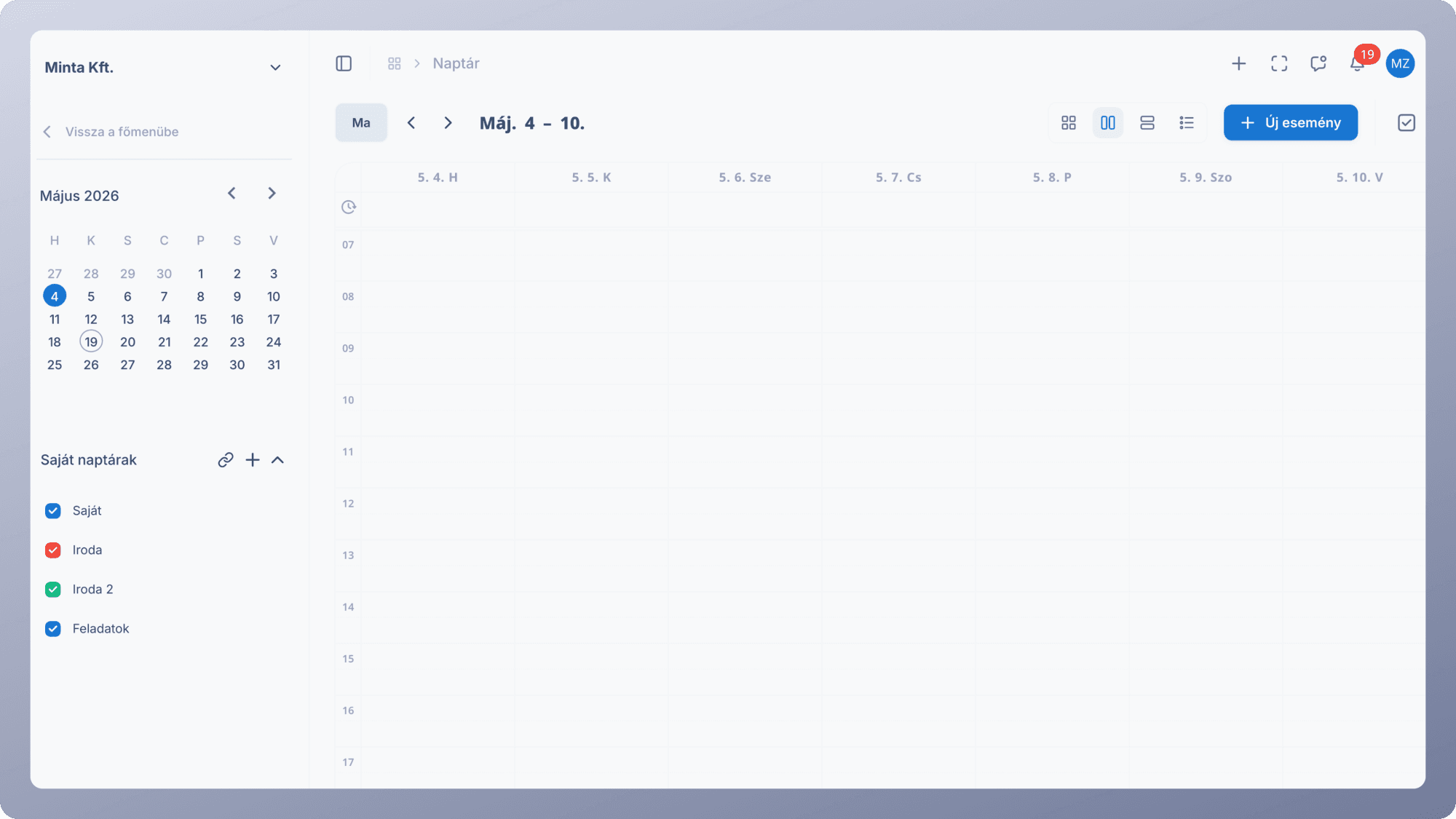
Amikor megnyitod a Naptárat, az alábbi elemek jelennek meg:
- Idősávos naptárnézet (heti bontásban)
- felül a navigáció:
- aktuális időszak
- nézetváltás (napi / heti / lista)
- + Új esemény gomb
- bal oldalon:
- dátumválasztó
- saját naptárak listája (pl. Saját, Iroda, Feladatok)
- jobb oldalon:
- Feladatlista, amely időhöz köthető vagy határidő nélküli feladatokat mutat
❗️Fontos
Nem kell mindent egyszerre értened. Elsőre elég, ha azt látod: mi mikor történik.
Tipikus napi használati példák
Példa 1 – Nap indítása
Reggel megnyitod a Naptárat, és:
- átfutod a mai eseményeket
- megnézed, mely feladatok esnek mára
- látod, hol vannak üres idősávok
Ez segít reálisan tervezni, nem túlterhelni a napot.
Példa 2 - Új esemény hozzáadása
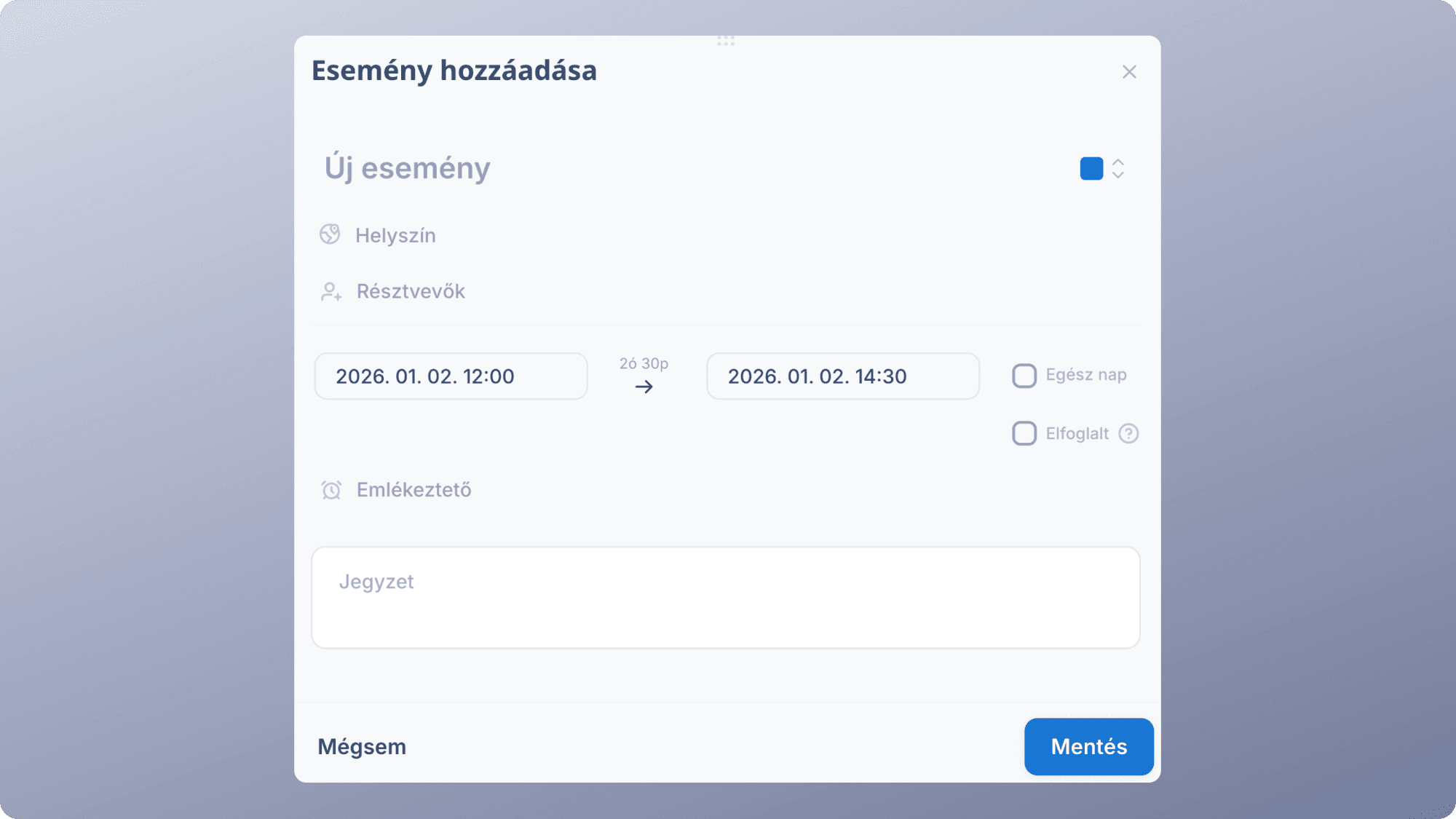
Egy új megbeszélést szeretnél rögzíteni:
- kattintasz a + Új esemény gombra
- megadod az esemény nevét
- beállítod az időpontot (kezdet–vég)
- opcionálisan:
- helyszínt
- résztvevőket
- emlékeztetőt
- mented az eseményt
Az esemény azonnal megjelenik a naptárban. (ide: „Esemény hozzáadása” ablak screenshot)
Példa 3 - Feladatok és naptár együtt
A jobb oldali feladatlistában:
- látod a határidős feladatokat
- elkülönülnek a késésben lévő, az aktuális és a határidő nélküli feladatok
- a feladatok így időben is értelmezhetők, nem csak listában
Ez segít abban, hogy a feladatkezelés ne elszakadjon az időtől.
Példa 4 - Több naptár kezelése
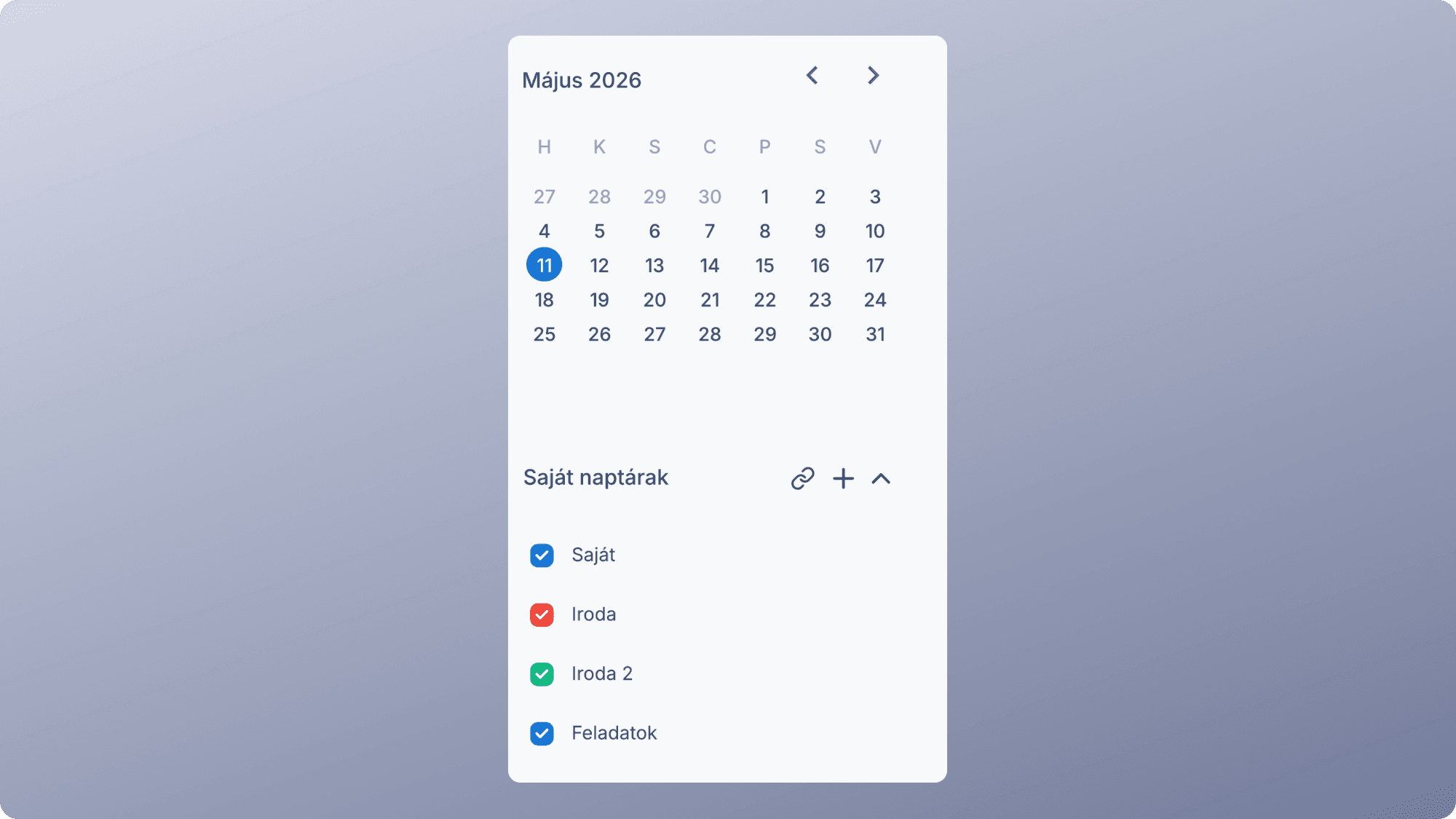
A bal oldali listában:
- be- és kikapcsolhatod az egyes naptárakat
- például:
- Saját
- Iroda
- Feladatok
- így egyszerre vagy külön-külön is láthatod őket
Ez különösen hasznos csapatmunkánál.
Naptár export és külső szinkronizáció
Az AOC System naptárának összekötése külső naptárakkal
Az AOC System lehetőséget ad arra, hogy a naptáradatokat külső naptáralkalmazásokkal összekapcsold, így az események nem csak az AOC-ben, hanem máshol is megjelennek. Ez naptárfeliratkozással (URL-alapú exporttal) működik.
Mire való a szinkronizáció?
Akkor hasznos, ha:
- már használsz Google Naptárat, Apple (iOS) Naptárat vagy Microsoft Outlookot
- szeretnéd, hogy az AOC Systemben rögzített események automatikusan megjelenjenek a megszokott naptáradban
- nem akarsz több naptárt párhuzamosan manuálisan frissíteni
Fontos: Ez feliratkozás, nem másolás. Az események folyamatosan frissülnek a külső naptárban.
Hogyan működik technikailag?
Az AOC System:
- egy egyedi export URL-t hoz létre
- ezt az URL-t a külső naptáralkalmazásba kell beillesztened
- a külső naptár ezután „feliratkozik” az AOC naptárra
Nem fájlt töltesz le, hanem élő kapcsolat jön létre.
Export létrehozása - lépésről lépésre
-
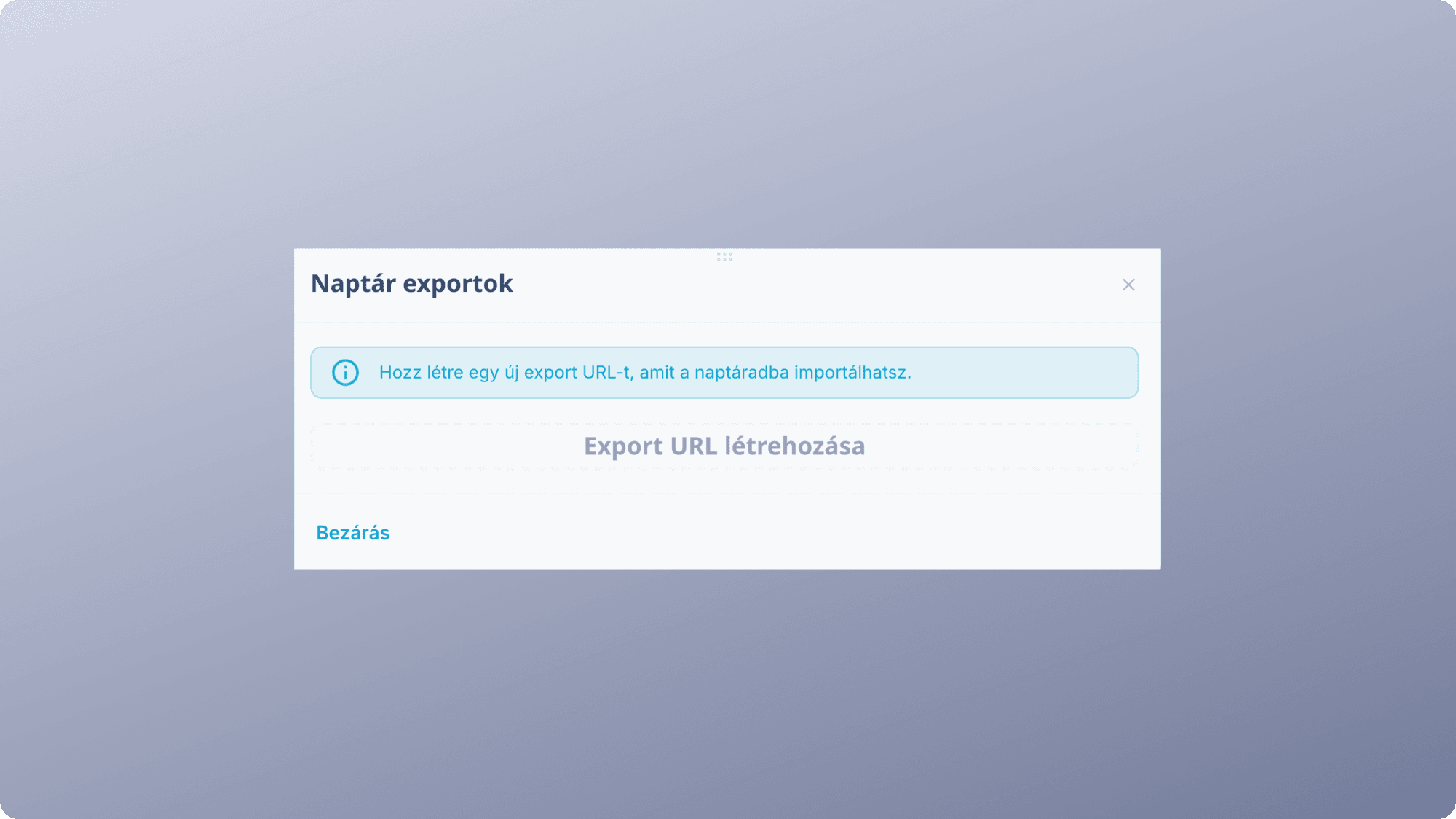
A Naptárban nyisd meg a Naptár exportok lehetőséget
-
Megjelenik az export ablak
-
Válaszd ki, mely naptárakat szeretnéd exportálni:
- Saját
- Iroda
- Feladatok
-
Kattints az Export URL létrehozása gombra
-
A rendszer létrehozza az URL-t
-
Kattints az URL másolása lehetőségre
Több naptárt is összefoghatsz egy exportba.
Feliratkozás külső naptáralkalmazásokban
Az export URL-t az alábbi rendszerekben tudod használni:
- Google Naptár → „Naptár hozzáadása URL-ből”
- Apple iOS / macOS Naptár → „Feliratkozás naptárra”
- Microsoft Outlook → „Internet naptár hozzáadása”
A pontos lépések a külső alkalmazástól függenek, de minden esetben URL-alapú feliratkozásról van szó.
Fontos tudnivalók
- a szinkronizáció egyirányú (AOC System → külső naptár)
- az eseményeket továbbra is az AOC Systemben érdemes kezelni
- a frissülés nem mindig azonnali (külső naptáralkalmazás függvénye)
- az export URL bizalmas adat, kezeld körültekintően
Naptárnézetek tudatos használata
Nem mindegy, hogyan nézed ugyanazt az időt
Az AOC System több naptárnézetet kínál, amelyek ugyanazt az adatot mutatják, csak más szemszögből.
A tudatos nézetválasztás segít:
- gyorsabban dönteni
- kevésbé túlterhelődni
- jobban átlátni a hetet vagy a napot
Heti nézet - tervezéshez
Használd akkor, ha:
- a hetedet szeretnéd átlátni
- időblokkokban gondolkodsz
- szeretnéd látni az egyensúlyt meeting és munka között
Ez a legjobb stratégiai nézet.
Napi nézet - fókuszhoz
Használd akkor, ha:
- az adott napra koncentrálsz
- pontos időzítés fontos
- sok egymást követő eseményed van
Ez segít elkerülni a kapkodást.
Lista / összesített nézet - adminisztrációhoz
Használd akkor, ha:
- visszakeresel eseményeket
- ellenőrzöd, mi történt egy időszakban
- nem az idő, hanem a tartalom a fontos
Ez a „visszatekintő” nézet.
Jó gyakorlat
- Heti nézet: tervezés
- Napi nézet: végrehajtás
- Lista: ellenőrzés, admin
Ugyanaz a naptár, más fókusz.
Kapcsolódás a rendszer többi részéhez
A Naptár szorosan együttműködik más menüpontokkal:
- Feladatkezelés → a feladatok határidővel megjelennek a naptárban
- Kezdőlap → a napi fókusz és közelgő események innen érkeznek
- Dokumentumtár → eseményekhez és feladatokhoz dokumentumok kapcsolhatók
- Felhasználók → a naptárhasználat jogosultságokhoz kötött
A Naptár nem önálló modul, hanem összekötő elem. 💡 Tipp / best practice
- Ne csak megbeszéléseket rögzíts - blokkolj időt munkára is
- Használd külön naptárban a magán - és munkaidőt
- Ne zsúfold tele a napot - hagyj üres sávokat
- Hetente legalább egyszer nézd át a teljes heted
- Kapcsold ki azokat a naptárakat, amelyek épp nem relevánsak A jó naptár nem tele van, hanem átlátható.