Kezdeti lépések az AOC Systemben
Alapbeállítások, amelyek a stabil működéshez szükségesek
A szoftver akkor tud igazán a kezed alá dolgozni és segíteni, ha az alapbeállítások a céged működéséhez igazodnak.
Ezen az oldalon lépésről lépésre végigvezetünk azokon a beállításokon, amelyeket érdemes az elején átnézned és elvégezned.
Nem kell mindent egyszerre elvégezned. Haladj sorban, a saját tempódban .
Profil beállítása
Ez az első személyes lépés. Itt adhatod meg:
- a saját neved,
- elérhetőségeidet,
- alap felhasználói beállításaidat. A profilod alapján:
- a rendszer tudja, ki vagy,
- a naplózás és az értesítések pontosan működnek,
- a csapatmunkában egyértelművé válnak a felelősségek.
👉 Ajánlás: ezt mindig érdemes elsőként elvégezni.
-
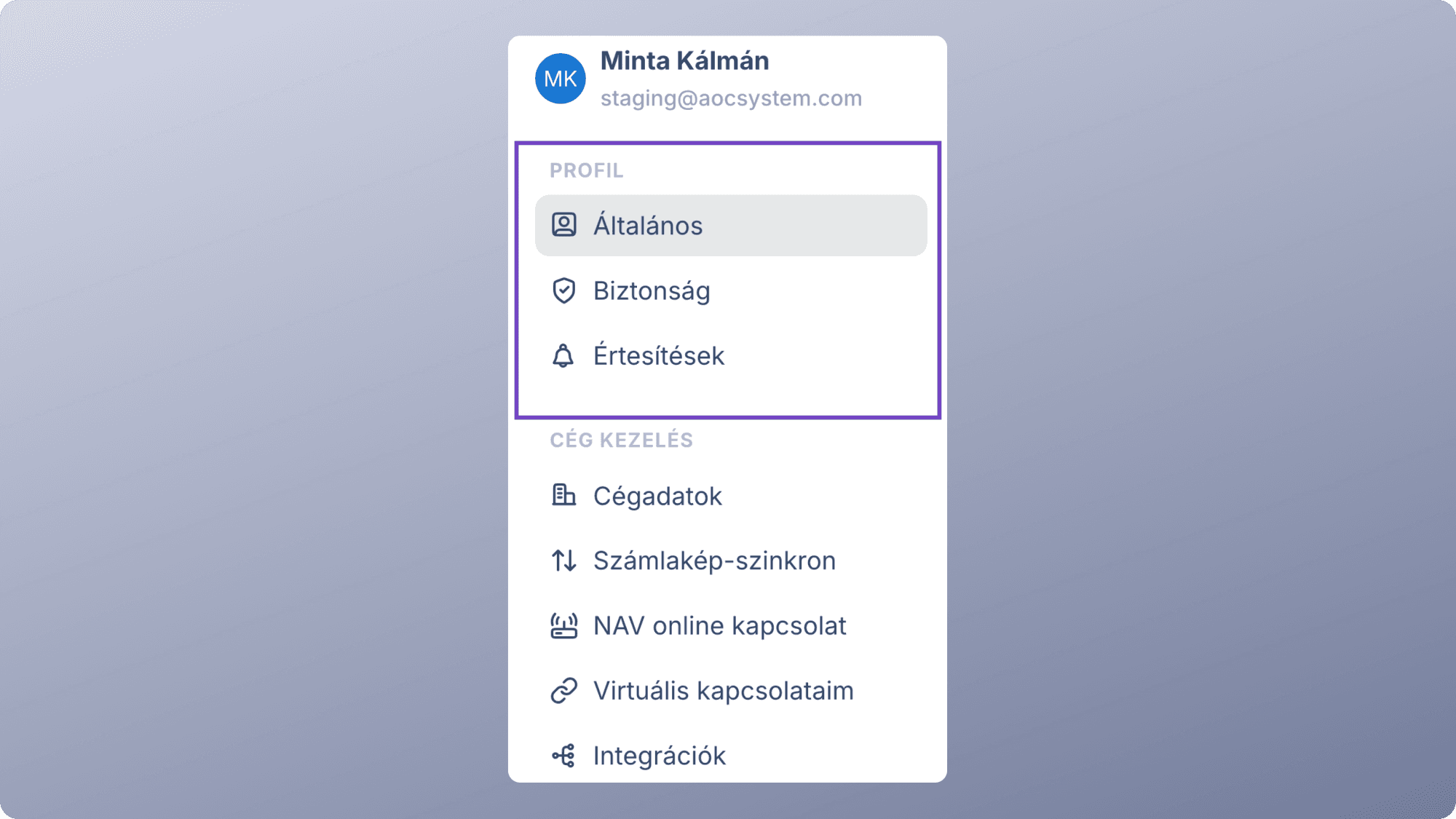
Menj a Beállítások menüpontra
-
Válaszd ki a Cégkezelés / Profil részt
Cégkezelés beállítása
A cégadatok beállítása az egyik legfontosabb kezdeti lépés a stabil működéshez. Ez alapján tud az AOC System a későbbiekben pontosan működni a pénzügyi, dokumentum- és együttműködési folyamatokban.
-
Menj a Beállítások menüpontra,
-
Válaszd ki a Cégkezelés / Cégadatok részt.
Ellenőrizd vagy add meg az alap cégazonosító adatokat.
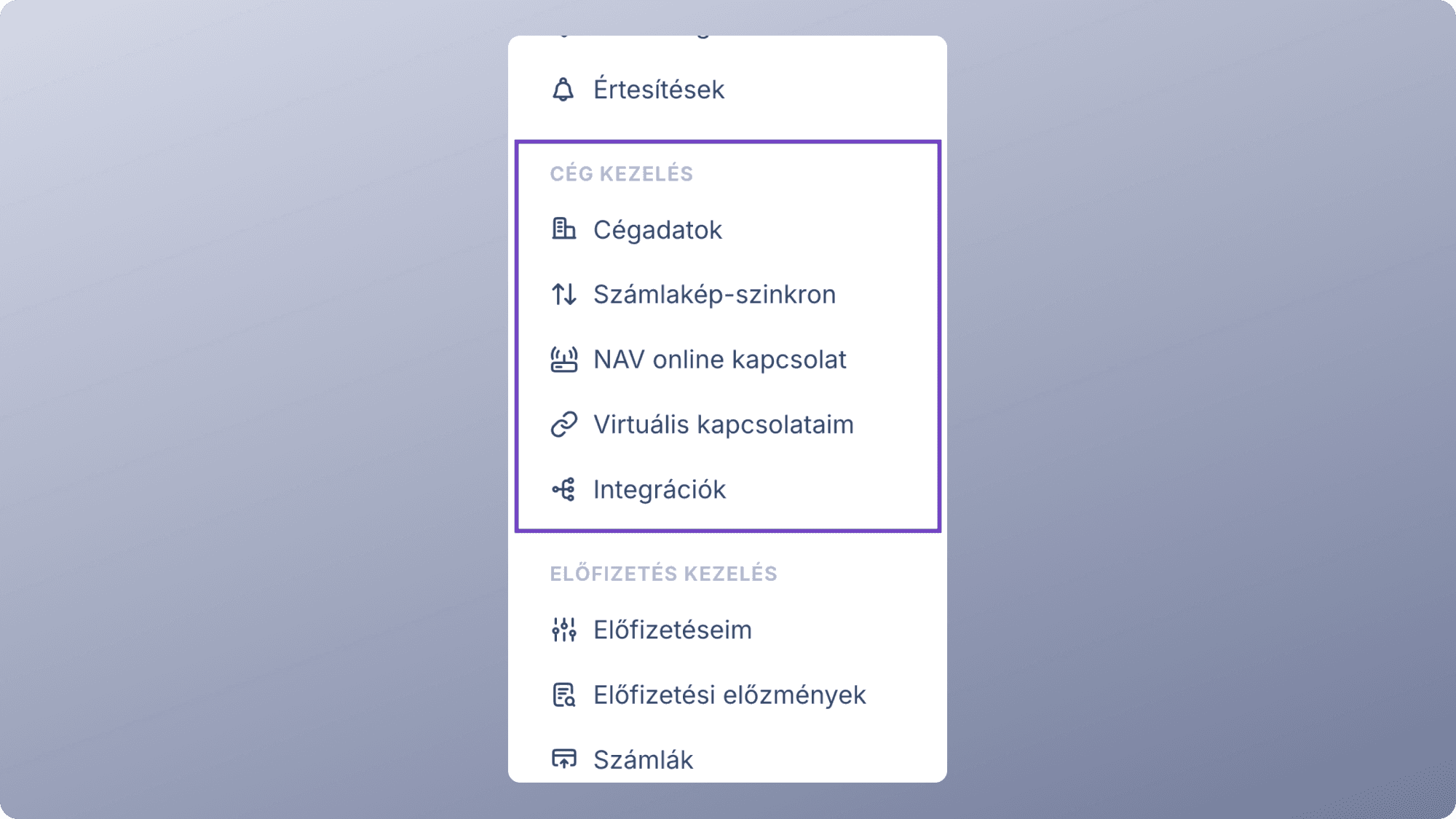
Ez a szoftver egyik legfontosabb beállítási pontja. Itt "mondod meg" a rendszernek, milyen céget szolgál ki. A cégadatok beállítása során rögzítheted a hivatalos cégadatokat és számlázási adatokat.
Itt jellemzően az alábbi adatokat kell kitölteni/ellenőrizni:
- Cégnév (hivatalos név)
- Adószám
- Csoporttagi adószám
- Cégjegyzékszám / nyilvántartási szám (ha van)
- Székhely címe 💡 Tipp
A NAV online kapcsolat és a többi integráció csak akkor lesz gond nélkül beállítható, ha ezek az adatok pontosak.
Ha az adatokban változás történik, akkor itt tudod majd módosítani.
Amennyiben rendelkezel céges logóval, érdemes most feltenni, mert csapatban is "saját rendszerként" hat.
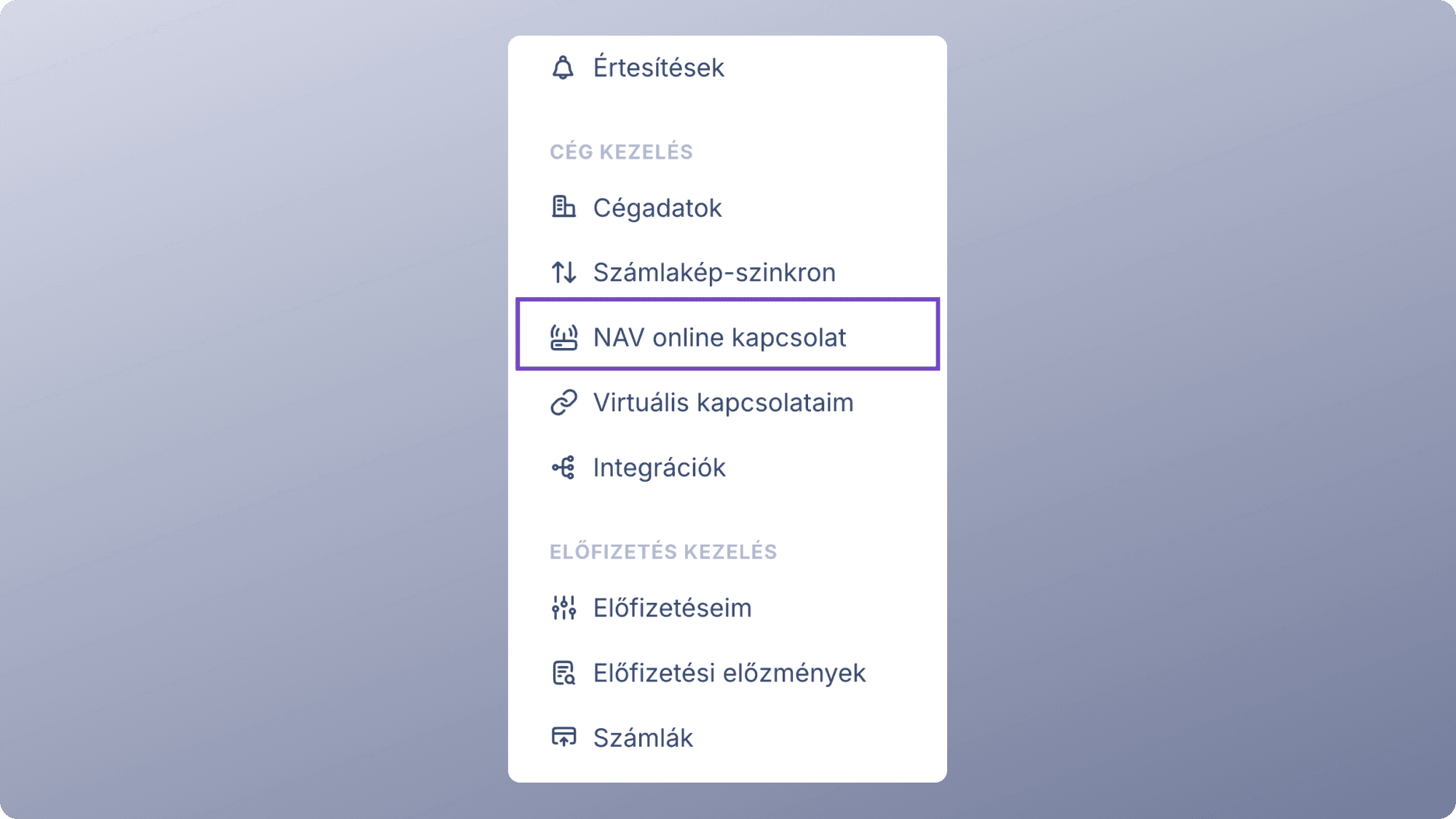
NAV online kapcsolat beállítása
Számlaadatok automatikus elérése az AOC Systemben.
A NAV online kapcsolat lehetővé teszi, hogy az AOC System automatikusan hozzáférjen a NAV Online Számla rendszerében elérhető adatokhoz.
Ez a kapcsolat:
- nem kötelező az első napon,
- de erősen ajánlott, ha pénzügyi adatokat is használsz,
- megkönnyíti a könyvelővel való együttműködést,
- csökkenti a manuális adatkezelést! ❗️****Fontos
Az AOC System nem számláz helyetted, csak adatkapcsolatot létesít a NAV rendszerével.
Mit fogsz ehhez beállítani?
A NAV online kapcsolat beállításához az alábbi adatokra lesz szükséged:
- technikai felhasználónév
- technikai felhasználó jelszava
- XML aláírókulcs
- opcionálisan: pénztárgép adatkapcsolat
- NAV számlaletöltés engedélyezése
Ezeket az adatokat a NAV Online Számla rendszerében tudod létrehozni.
Technikai felhasználó a NAV Online Számla rendszerben
Mit jelent, hol hozod létre, és mikor nem neked kell ezzel foglalkoznod?
A NAV online kapcsolat beállításához a NAV úgynevezett technikai felhasználói hozzáférést kér.
Ez elsőre bonyolultnak tűnhet, ezért itt lépésről lépésre, közérthetően elmagyarázzuk, mit jelent ez, és mikor van vele dolgod.
Mi az a technikai felhasználó?
A technikai felhasználó nem valódi személy.
Ez egy speciális NAV-hozzáférés, amely:
- lehetővé teszi, hogy egy külső rendszer (pl. az AOC System)
- automatizáltan, biztonságosan
- lekérdezze a NAV Online Számla rendszerben elérhető adatokat A technikai felhasználó:
- nem tud a NAV felületére felhasználóként belépni
- nem lát többet, mint amit engedélyezel
- kizárólag adatkapcsolatra szolgál
Hol tudsz technikai felhasználót létrehozni?
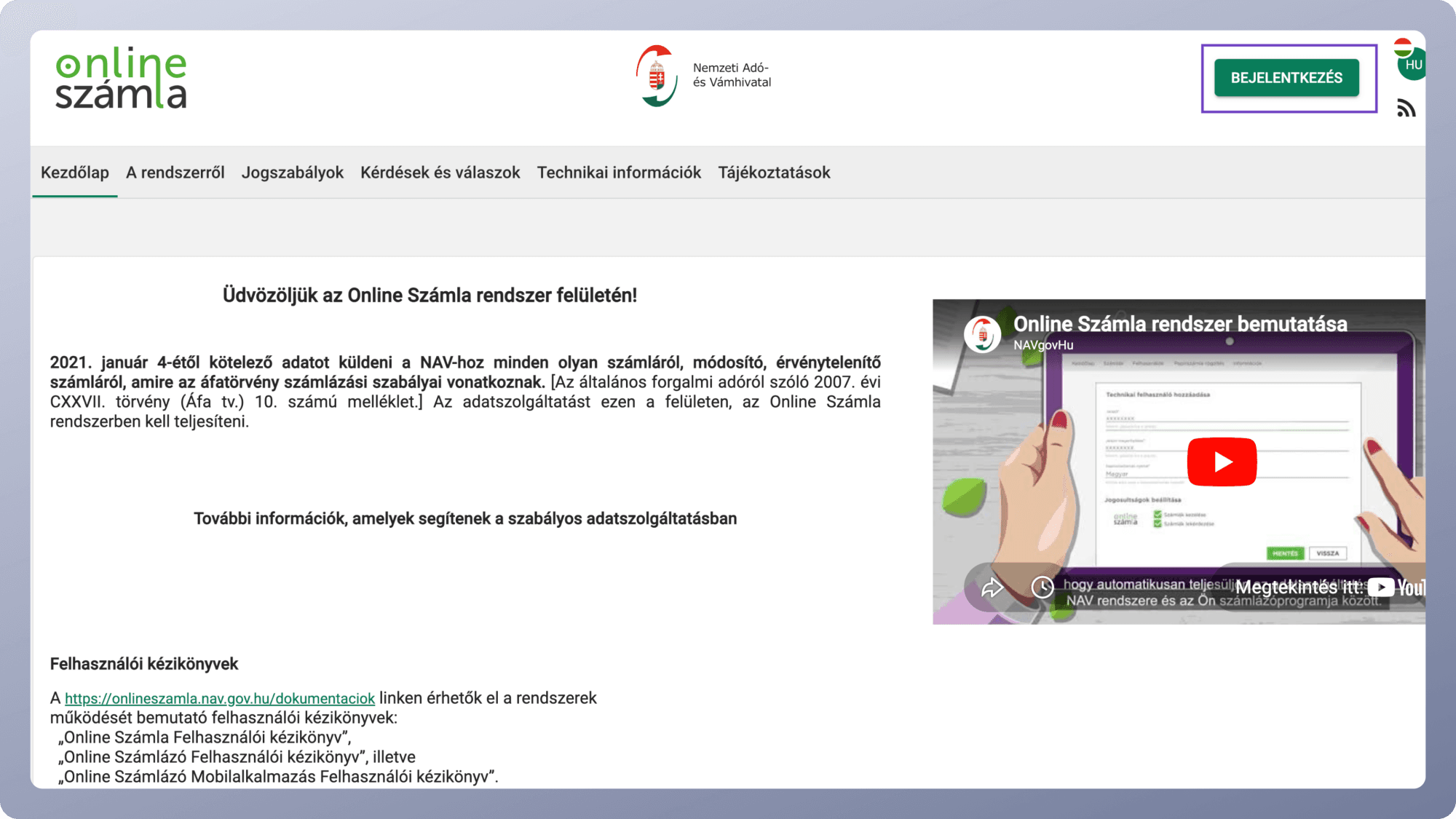
A technikai felhasználót nem az AOC Systemben, hanem a NAV Online Számla felületén kell létrehoznod.
Be kell lépned a NAV Online Számla rendszerbe -› https://onlineszamla.nav.gov.hu
Technikai felhasználó létrehozása – lépésről lépésre
1. Lépj be a NAV Online Számla rendszerbe (NAV Felhasználókezelő)
1.1. Kattints a Bejelentkezés gombra, jelentkezz be a cég képviseletére jogosult módon:
- Elsődleges felhasználó
- Másodlagos felhasználó
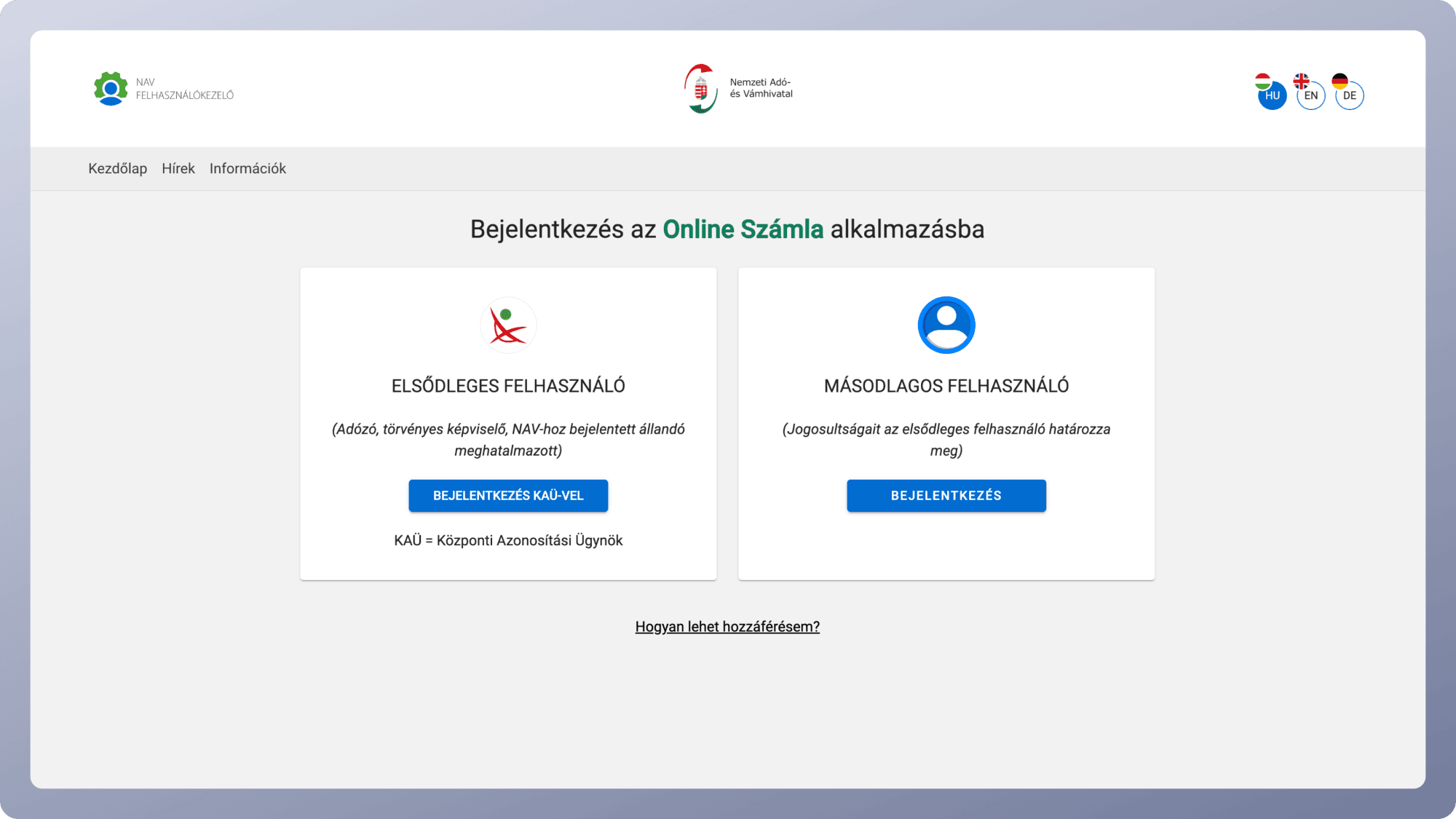
1.2. Bejelentkezés KAÜ-vel (Központi Azonosítási Ügynök)
1.3. A rendszer átnavigál a Központi Azonosítási Ügynök (KAÜ) oldalára, itt tudod magad azonosítani. Az online számla rendszerbe történő belépéshez DÁP mobilalkalmazás vagy Ügyfélkapu regisztráció szükséges
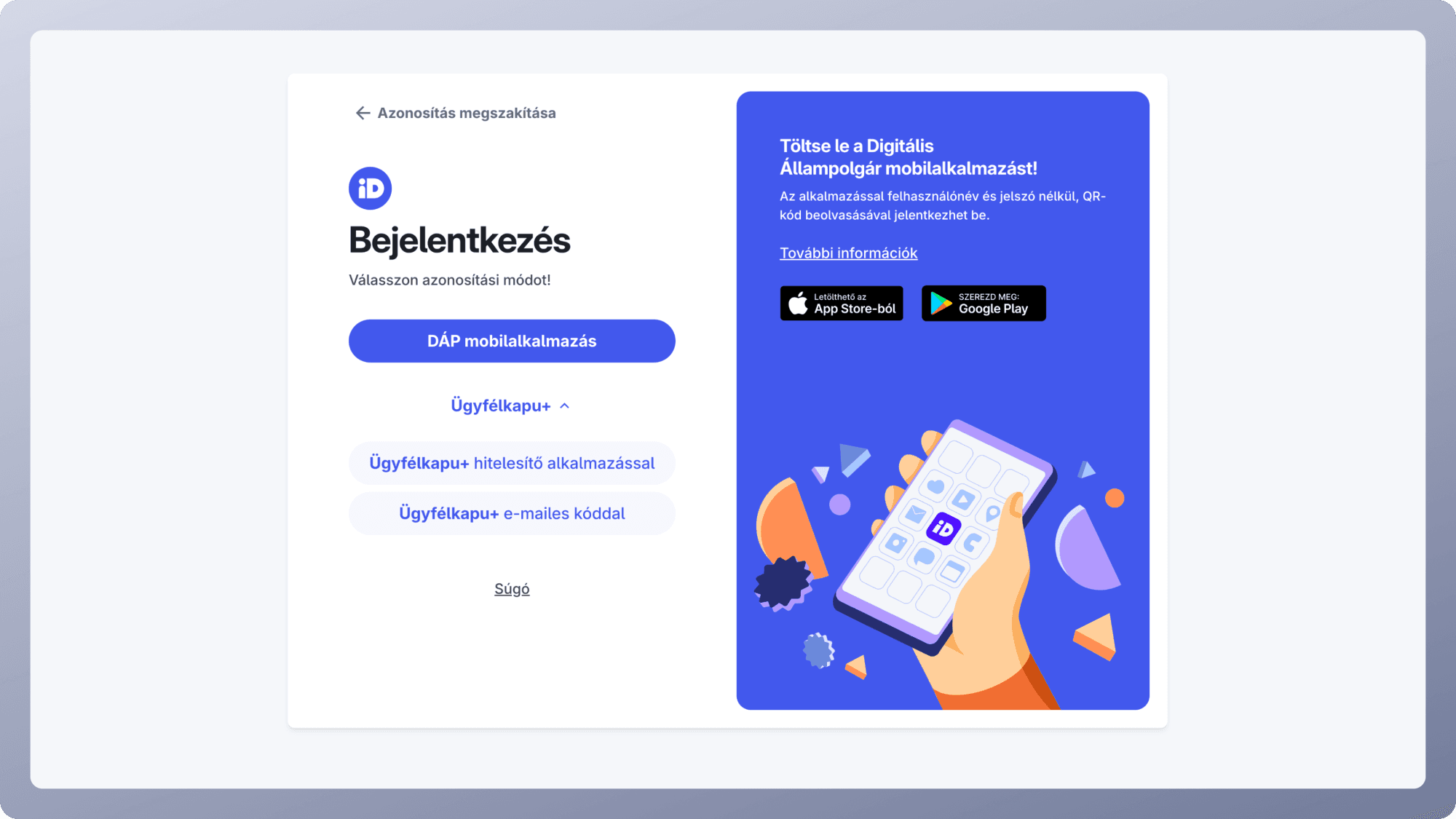
1.4. Add meg a megfelelő adatokat, utána kattints a "Bejelentkezés" gombra 2. Sikeres KAÜ azonosítás után
Újból az Online Számla rendszerben vagy. Az Adózó-felhasználó kapcsolatoknál megjelenik az összes olyan adózó, akire/akikre vonatkozóan aktív képviseleti jogosultság található. Válaszd ki a cégedet , és kattints a "Megnyitás" gombra.
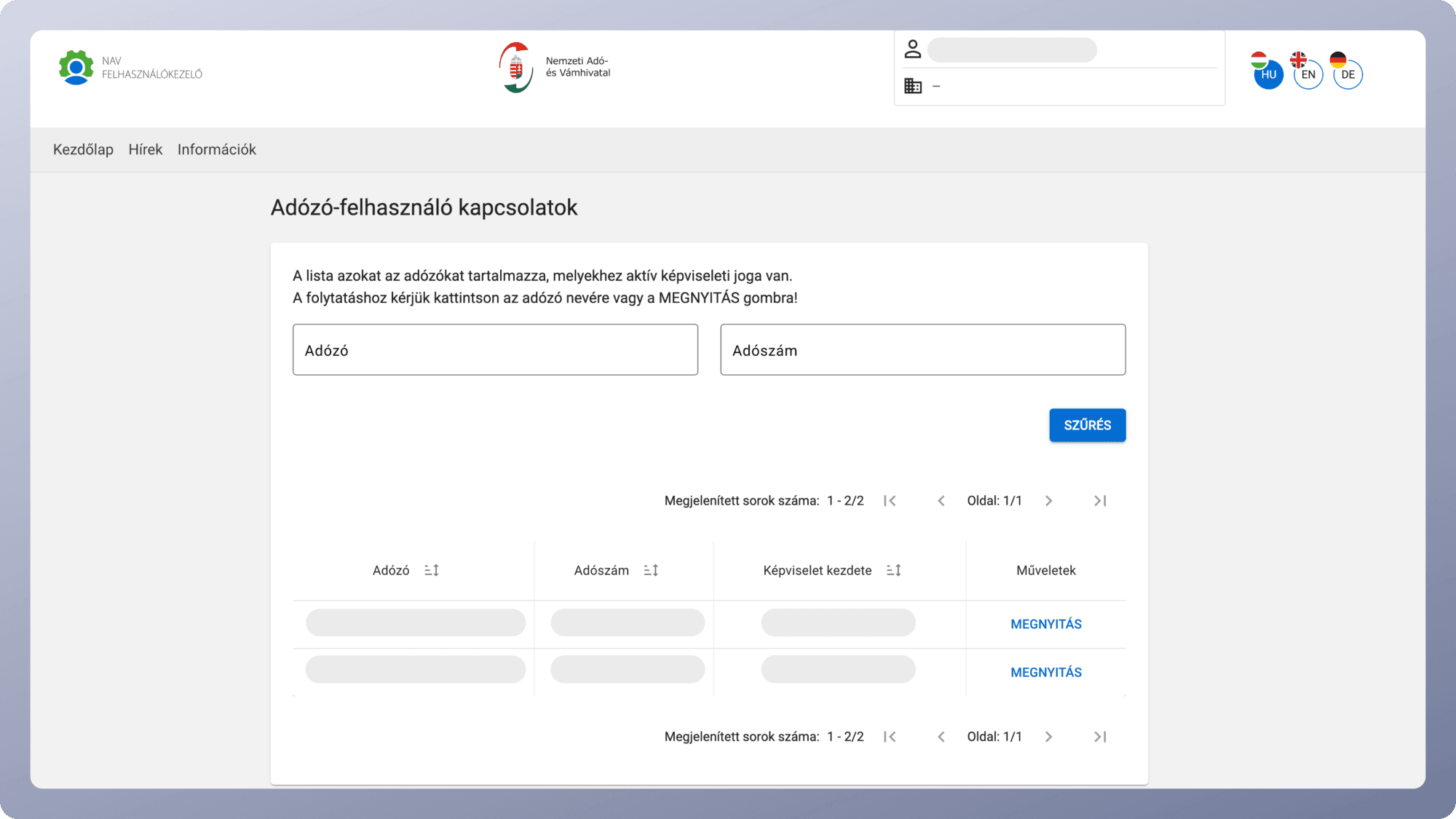
Ahhoz, hogy az AOC felhasználói fiókod és a NAV szervere tökéletesen kommunikáljon és automatikusan szinkronizálódjon, szükség van egy technikai felhasználó létrehozására. 💡 Tipp -› ha nem vagy biztos a beállításokban, egyeztess a könyvelőddel. 3. Technikai felhasználó adatok:
- Felhasználónév
- Jelszó
- XML aláírókulcs
- XML cserekulcs
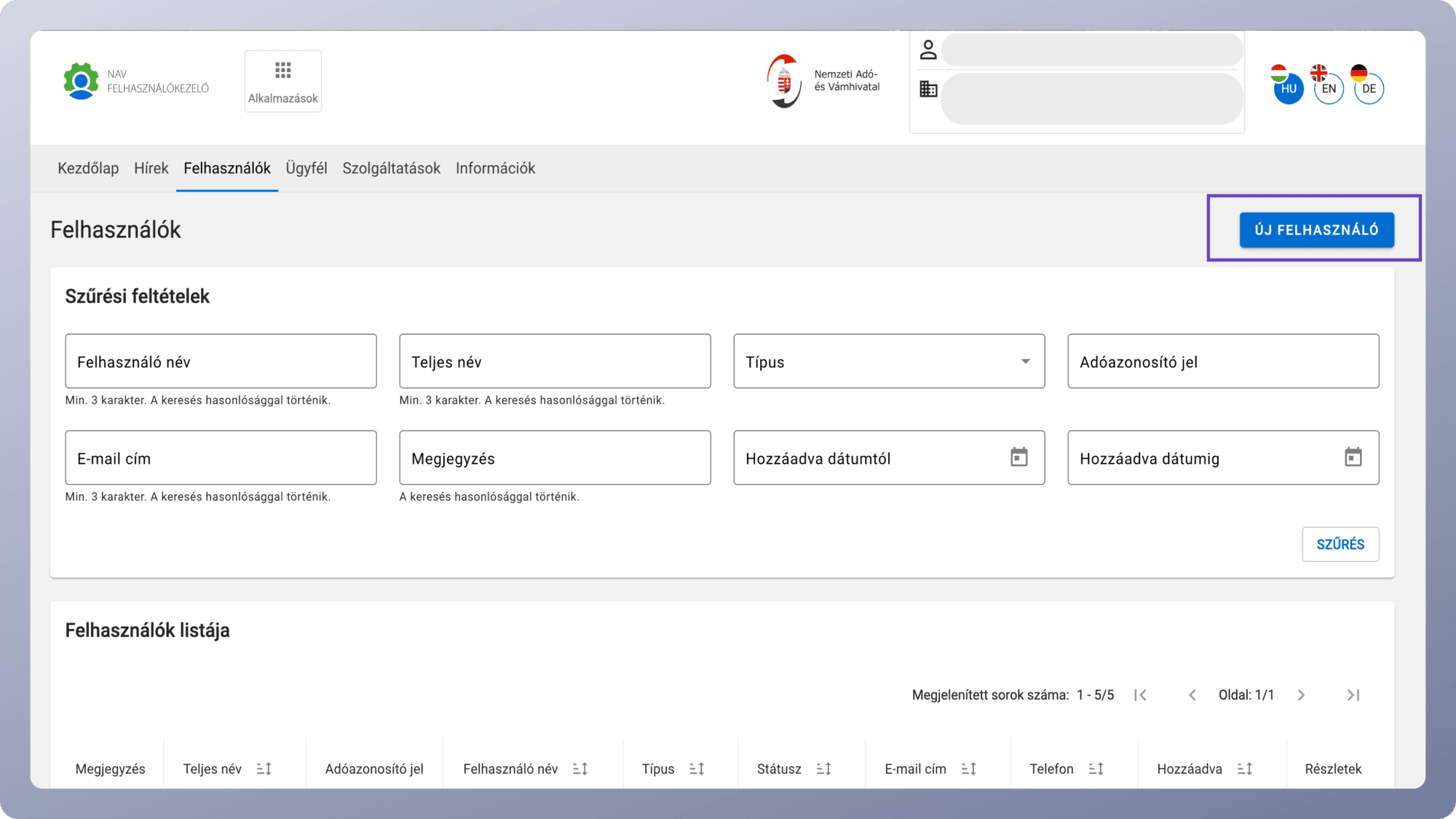
Kattints a " Felhasználók " menüpontra.
Kattints a " Felhasználókezelés " gombra.
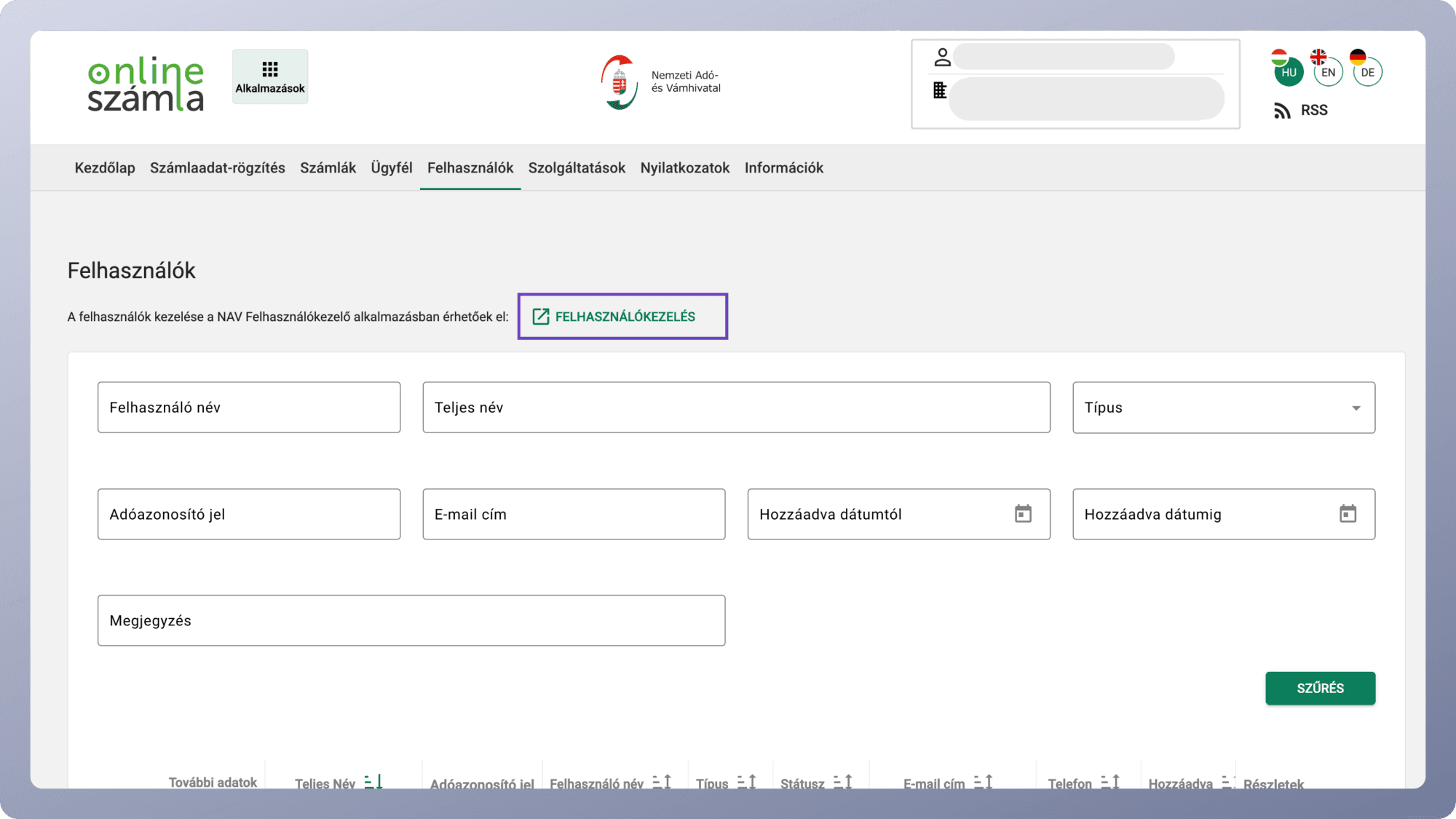
Kattints az " Új felhasználó " gombra.
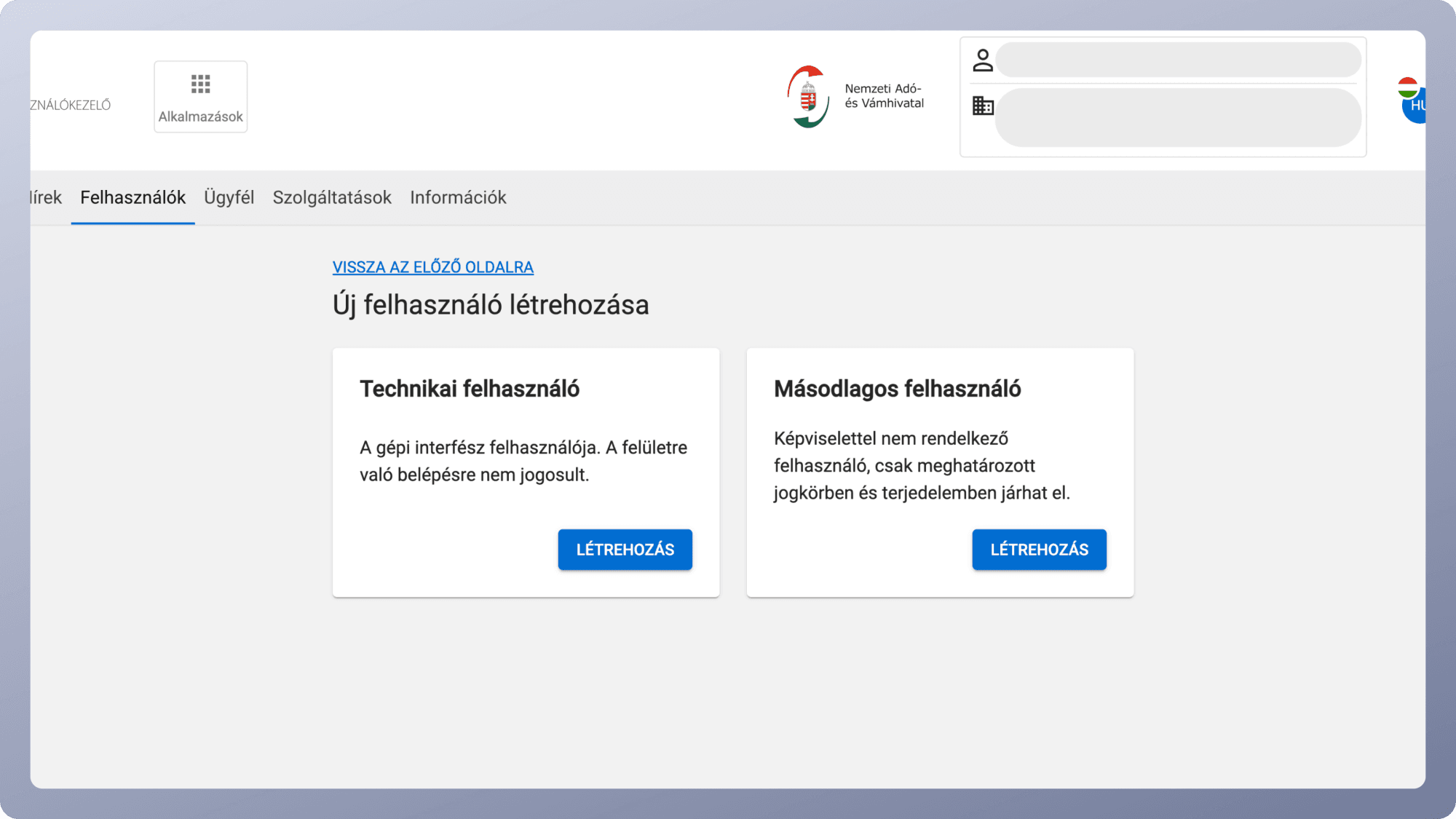
Az új technikai felhasználó létrehozásához kattints a " Létrehozás " gombra.
Az új technikai felhasználó hozzáadásához a felületen add meg a jelszavadat (mindig használj erős jelszót, és jól jegyezd meg, mentsd el magadnak, később szükséged lesz rá!) és állítsd be a jogosultságokat.
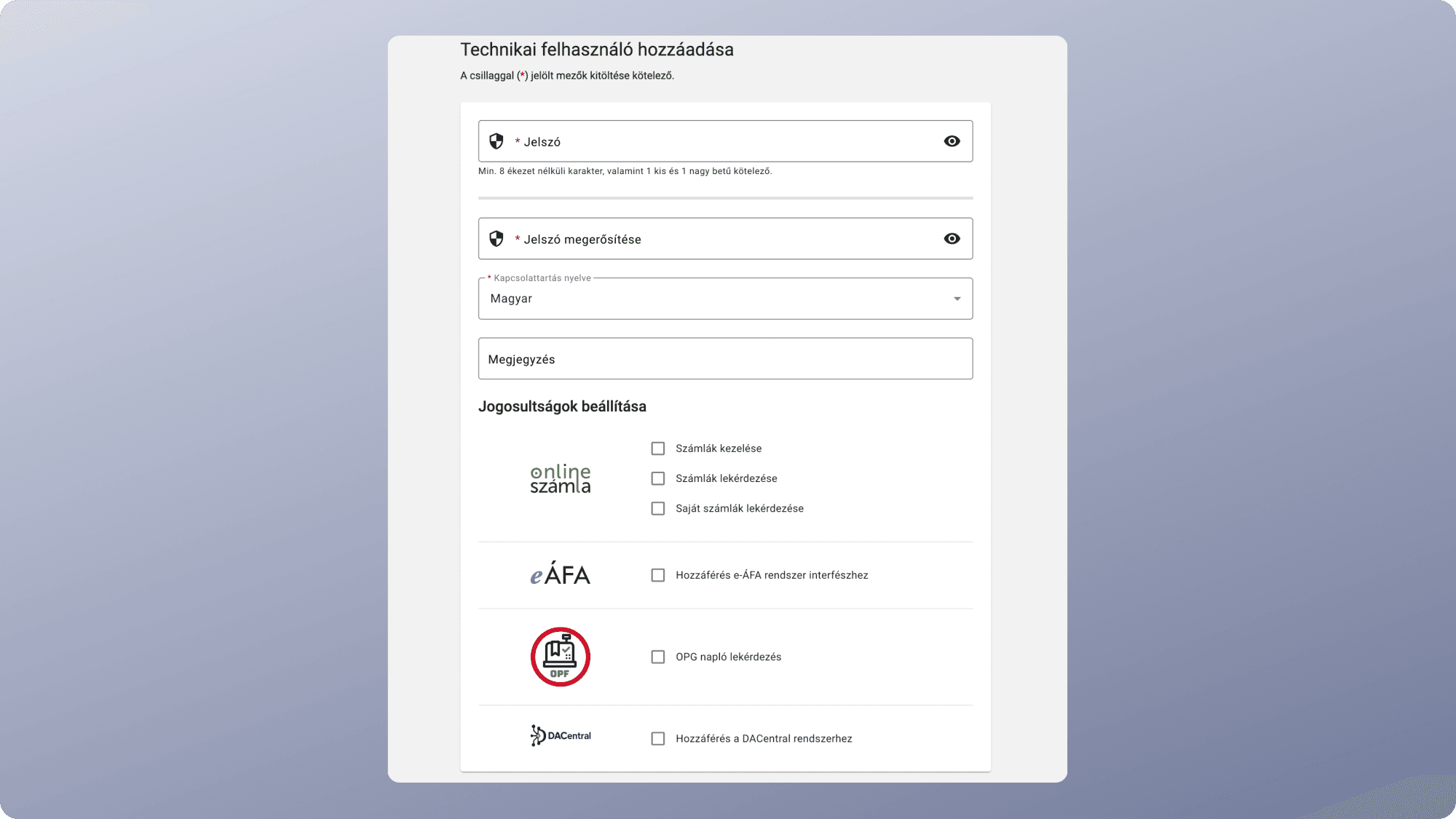
Amennyiben céged rendelkezik pénztárgéppel, úgy pipáld be az " OPG-napló-lekérdezé s" jelölőnégyzetet is.
Nyomd meg a " Mentés " gombot.
A rendszer generált neked egy egyedi felhasználónevet, XML aláírókulcsot és XML cserekulcsot. Kattints a " Kulcsgenerálás " gombra.
A generálást követően a rendszer megjeleníti a technikai felhasználó felhasználónevét, XML aláírókulcsot és az XML cserekulcsot. Kész is vagyunk.
AOC fiók összekötése a NAV online számla rendszerével
Lépj vissza AOC felhasználói fiókodba. Kattints a menüsor jobb felső sarkában a monogramodra és válaszd ki a " Cégkezelés " menüpontot. Kattints a " NAV online kapcsolat " TAB fülre és nyomd meg a "Szerkesztés" gombot.
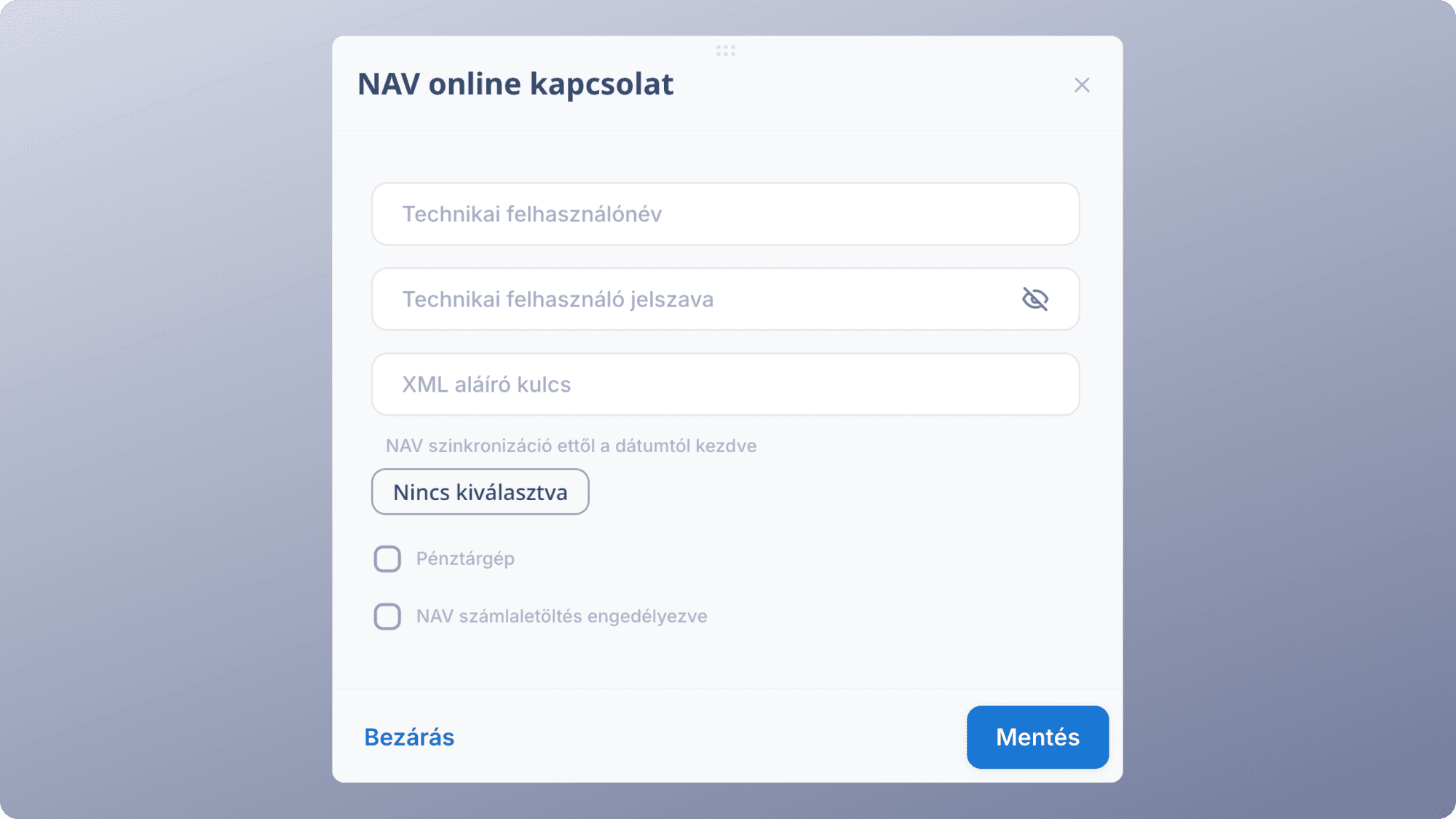
Másold át a technikai felhasználónevedet , írd be a korábban megadott jelszavadat és másold át az XML aláírókulcsot is az adatmezőkbe.
Aktiváld és engedélyezd a NAV számlaletöltést, és opcionálisan a pénztárgépet is.
Nyomd meg a " Mentés " gombot. Kész is vagyunk! Sikeresen összekötötted a két fiókot.
Sikeres összekapcsolás után (AKTÍV online kapcsolat) a rendszer megkezdi a bejövő és kimenő számlák adatait letölteni a Pénzügy / Bejövő számla és Kimenő számla menüpontokban.
Ha bármiben elakadtál, kérdésed van, keress minket bizalommal, írj nekünk a support@aocsystem.com e-mail címünkre, vagy kérd könyvelőd segítségét.
❗️Fontos
Mikor NEM neked kell ezt beállítanod?
Ha az AOC Systemet a könyvelőd meghívására használod, akkor:
- a NAV online kapcsolatot jellemzően a könyvelő állítja be,
- a technikai felhasználó adatait nem neked kell létrehoznod,
- ezek az adatokat már automatikusan kitöltésre kerülnek a felületeden.
A könyvelő:
- több ügyféllel dolgozik,
- egységes, ellenőrzött módon kezeli a NAV kapcsolatokat,ű
- felelősséget vállal az adatkapcsolat helyességéért.
Ebben az esetben neked nincs teendőd, csak használod a rendszer nyújtotta adatokat.
Honnan tudod, melyik eset vonatkozik rád?
Te regisztráltál az AOC Systembe:
- nagy valószínűséggel neked kell a NAV technikai felhasználót létrehozni
A könyvelőd hívott meg:
- a NAV kapcsolatot ő is kezelheti, neked nincs dolgod vele
Ha bizonytalan vagy kérdezz rá a könyvelődnél!
Virtuális kapcsolataim
Valós idejű együttműködés egy közös platformon.
A virtuális kapcsolatok az AOC System szíve és lelke.
Ez a funkció, amely lehetővé teszi, hogy:
- te és a céged
- a könyvelőd, könyvvizsgálód
- az adatvédelmi tisztviselőd
- (és később más partnereid, ügyfeleid)
ugyanabban a rendszerben, valós időben dolgozzatok együtt. Nem e-mailekben, nem fájlcsatolmányokban. Nem külön szoftverekben. Egy platformon.
Mit jelent a virtuális kapcsolat az AOC Systemben?
A virtuális kapcsolat azt jelenti, hogy:
- minden érintett ugyanazt az AOC Systemet használja
- de mindenki mást lát, a saját szerepe és szakmája szerint
- a hozzáférés szabályozott és biztonságos
- az együttműködés valós idejű
Nem másolatokat küldtök egymásnak, hanem ugyanazokon az adatokon dolgoztok. Jogosultságot adsz mappákra, verziók keletkeznek, nincs adatduplikáció, minden naplózott és visszakövethető. Ez a közös munka.
Milyen virtuális kapcsolatokat hozhatsz létre?
Az AOC System jelenleg az alábbi szerepköröket támogatja:
- Könyvelő / könyvelőiroda
- Könyvvizsgáló
- Adatvédelmi tisztviselő (DPO)
A rendszer fel van készítve arra, hogy később további szerepkörök is megjelenjenek a rendszerben.
Hogyan működik a szerepkör-alapú megjelenítés?
Ez az AOC egyik legfontosabb alapelve. Ugyanaz a platform, de:
- a könyvelő pénzügyi adatokat, számlákat, kivonatokat lát
- a könyvvizsgáló ellenőrzési szempontból releváns adatokat ér el
- a adatvédelmi tisztviselő, GDPR szakember adatvédelmi dokumentumokat, naplókat kezel
- te pedig a teljes képet látod Mindenki csak azt látja, amire valóban szüksége van. Ez biztonságos. Ez átlátható. Ez professzionális.
Virtuális kapcsolat hozzáadása
-
Menj a Beállítások menüpontra
-
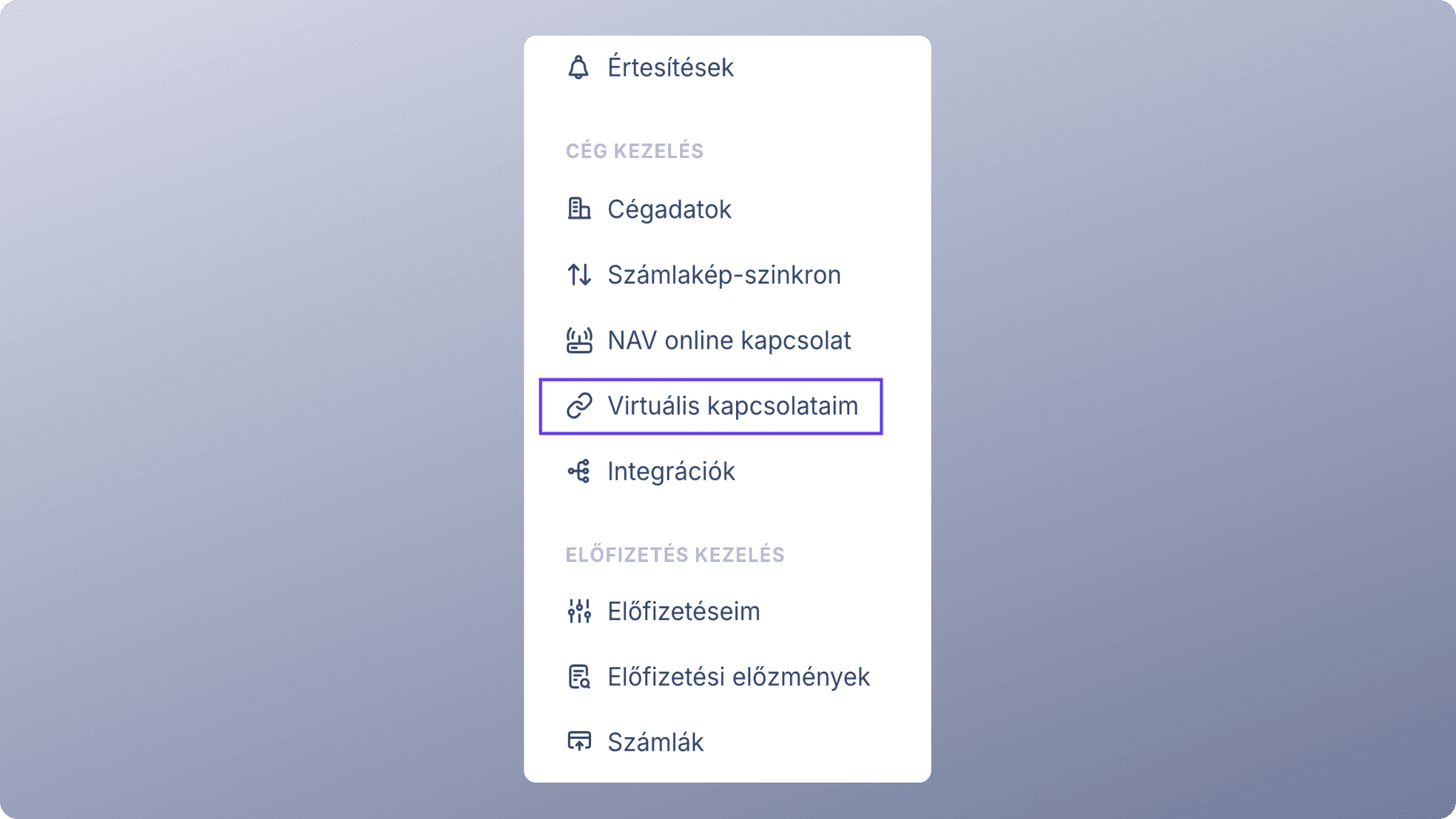
Válaszd ki a Cégkezelés / Virtuális kapcsolataim részt
-
Kattints a Virtuális kapcsolat hozzáadása gombra
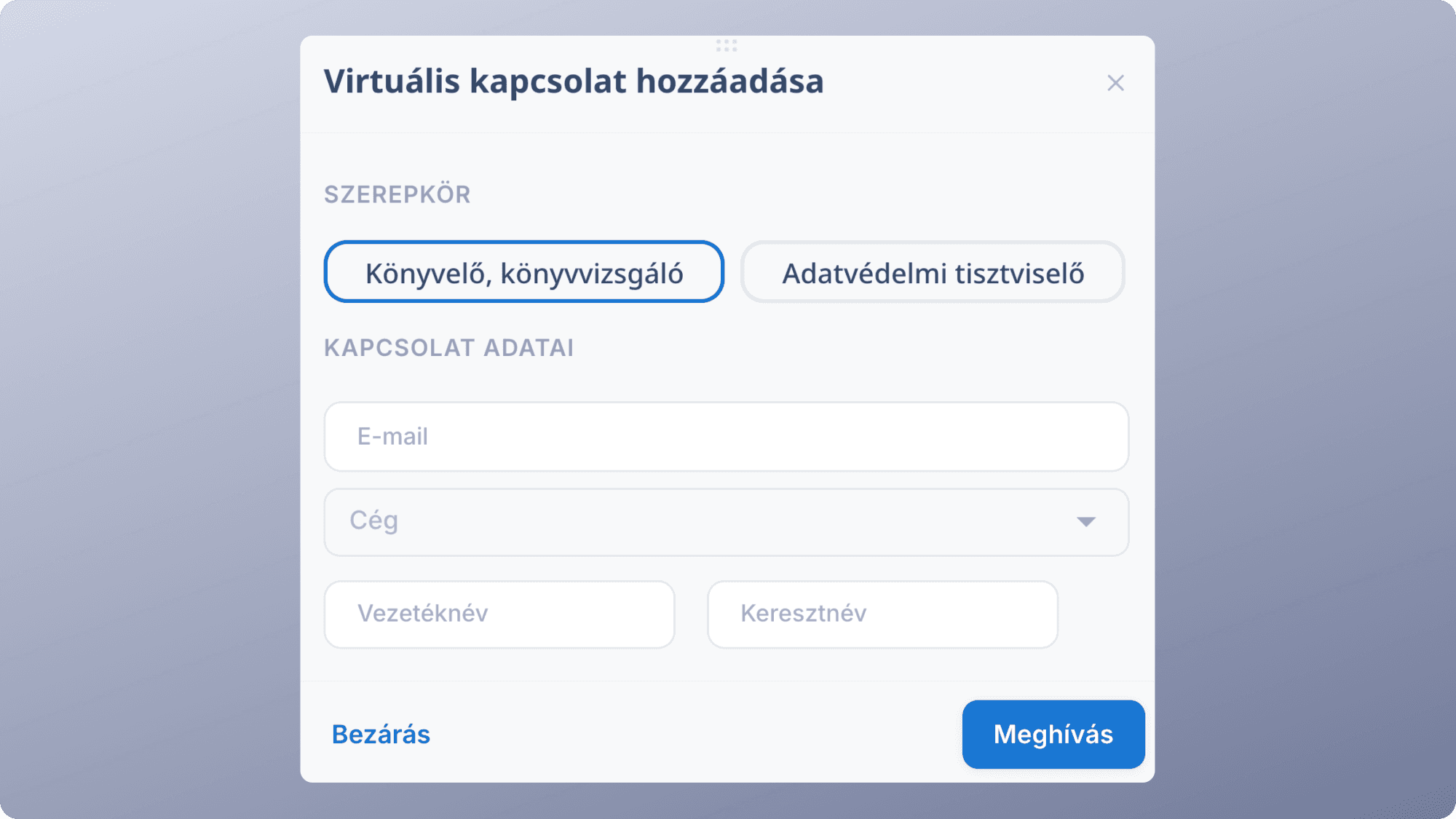
Add meg a kapcsolat adatait:
- Válaszd ki a szerepkört (könyvelő, könyvvizsgáló, adatvédelmi tisztviselő)
- E-mail cím
- Cégnév, ha releváns
- Vezetéknév
- Keresztnév
Fontos, hogy valós e-mail címet adj meg, mert ezen keresztül történik a csatlakozás.
Küldd el a meghívót
Kattints a Meghívás gombra. A meghívott fél:
- automatikus rendszerüzenetet, és e-mailt kap
- egyedi linken keresztül csatlakozik
- saját fiókot hoz létre vagy belép
- automatikusan a megfelelő szerepkörrel lép be
Nincs tovább beállítási kötelezettség.
Mi történik a meghívás után?
Amint a meghívott elfogadja a meghívást:
- a virtuális kapcsolat aktívvá válik
- az együttműködés azonnal elindul
- minden művelet naplózásra kerül.
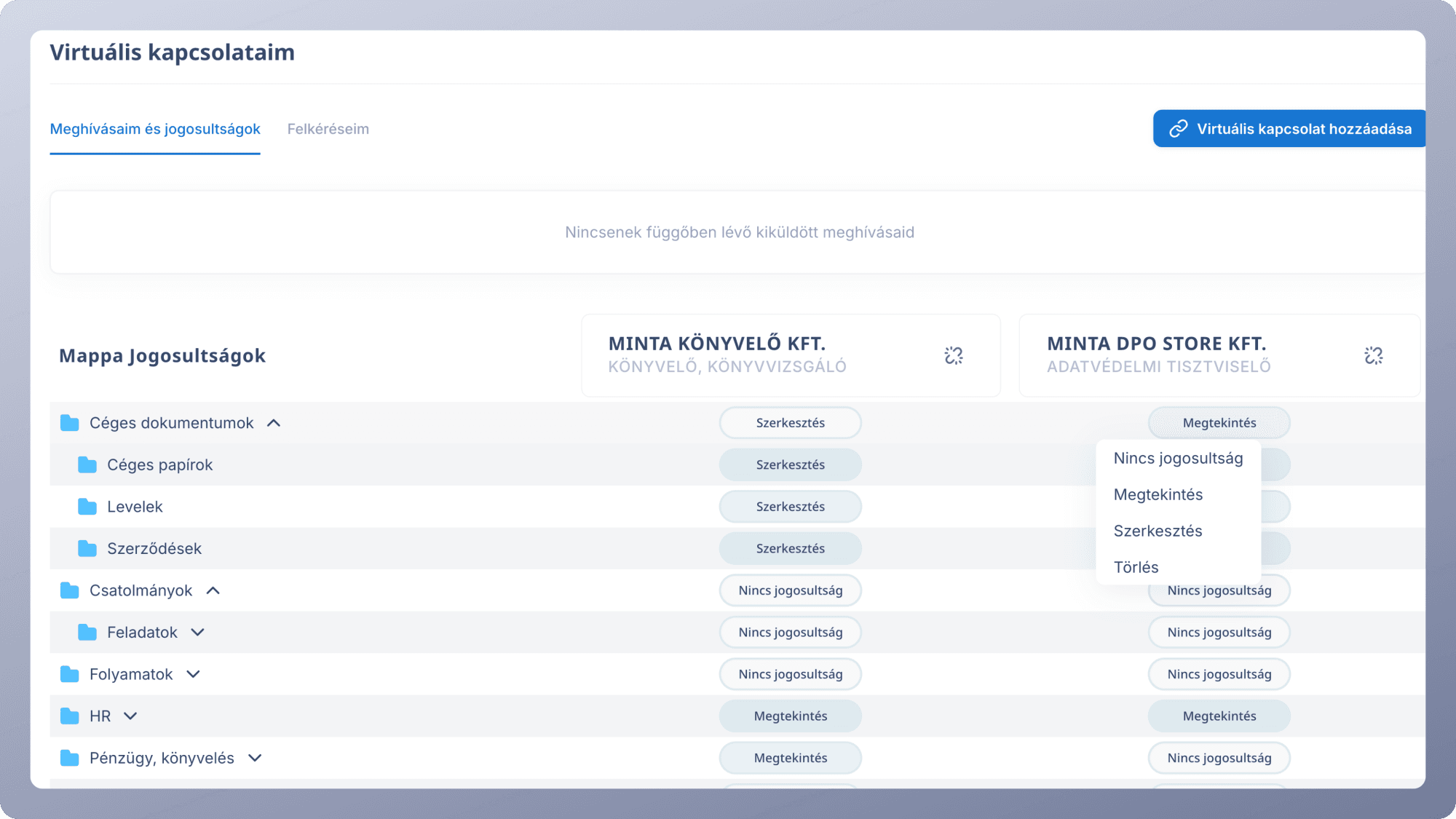
Sikeres meghívás után állítsd be, hogy a Dokumentumtárad mely mappát szeretnéd megosztani az alábbi jogosultságokkal.
Biztonság és kontroll
Fontos tudnod:
- a virtuális kapcsolatok nem látnak mindent
- nem férnek hozzá érzékeny adatokhoz jogosultság nélkül
- a hozzáférés bármikor módosítható vagy megszüntethető
Te maradsz a rendszer gazdája.
Összefoglalás – miért ez az AOC System egyik legerősebb eleme?
A virtuális kapcsolatok révén:
- megszűnik az adatküldözgetés
- megszűnik a félreértés
- gyorsul a munka
- erősödik az együttműködés
- mindenki ugyanazon az alapon dolgozik
Ez az AOC System platformszintű működési szemlélete.
Integrációk
Külső rendszerek összekapcsolása az AOC System rendszerével
Az integrációk célja, hogy ne kelljen ugyanazt az adatot több helyen rögzítened, és a már meglévő rendszereid együtt tudjanak működni.
❗️Fontos
Az integrációk nem kötelezők a rendszer használatához, de hosszú távon jelentősen csökkentik az adminisztrációt.
Mit jelent az integráció az AOC Systemben?
Egy integráció azt jelenti, hogy:
- az AOC System adatokat fogad vagy ad át,
- egy másik, már használt rendszerrel,
- ellenőrzött, biztonságos módon.
Az AOC System nem lecseréli a meglévő rendszereidet, hanem összekapcsolja azokat.
Mikor érdemes integrációkat használni?
Nem az első napon kell mindent bekapcsolni. Az integrációk akkor igazán hasznosak, ha:
- már kialakult a napi munkarended az AOC Systemben
- tudod, milyen adatokat hol kezelsz
- szeretnél automatizálni vagy egyszerűsíteni
Teljesen rendben van, ha az elején kihagyod ezt a részt, és később térsz vissza rá.
Hol találod az Integrációk menüpontot?
-
Menj a Beállítások menüpontra.
-
Válaszd ki a Cégkezelés / Integrációk részt.
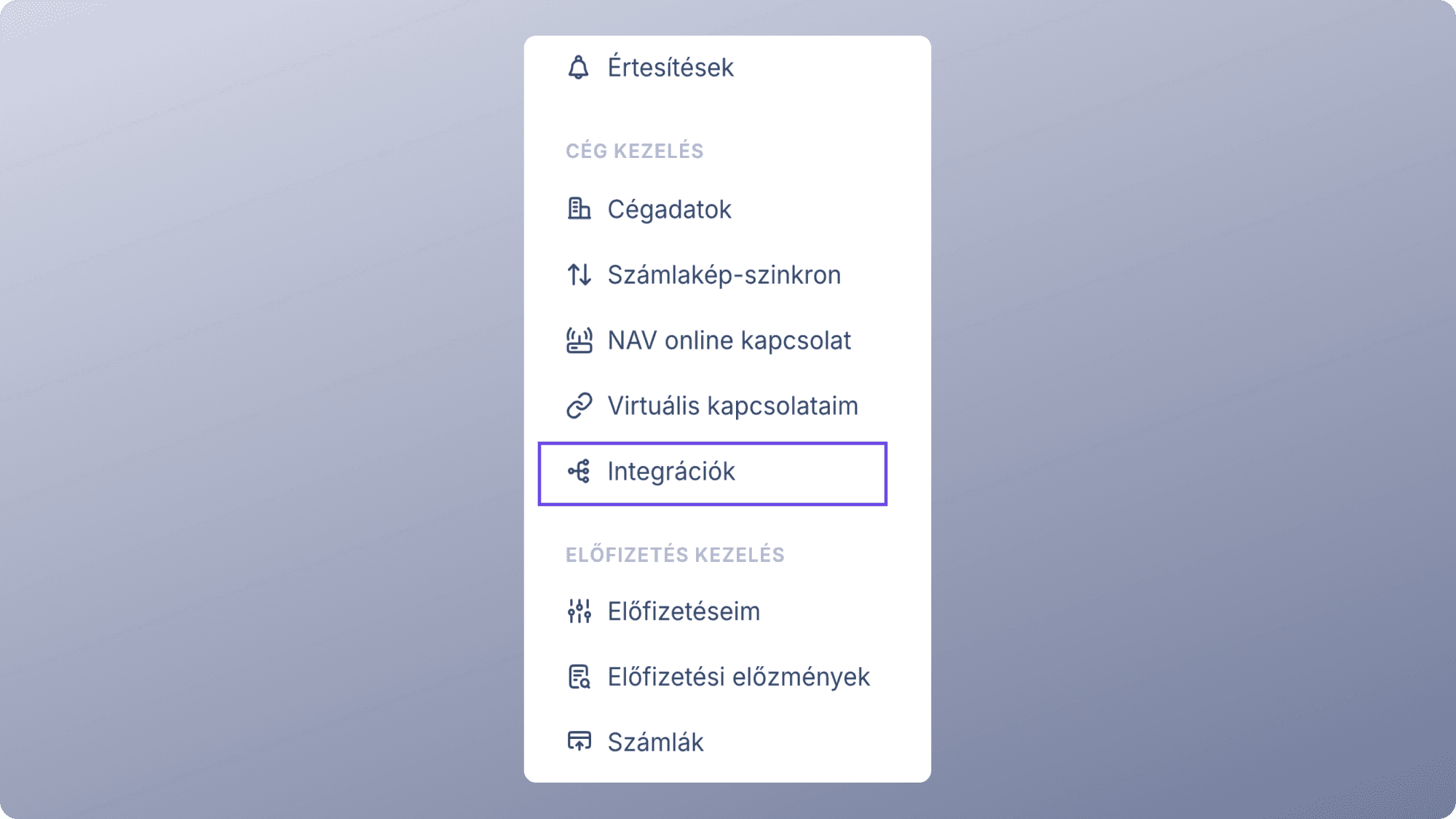
Itt látod:
- az elérhető integrációkat
- azok aktuális állapotát (aktív / nem aktív)
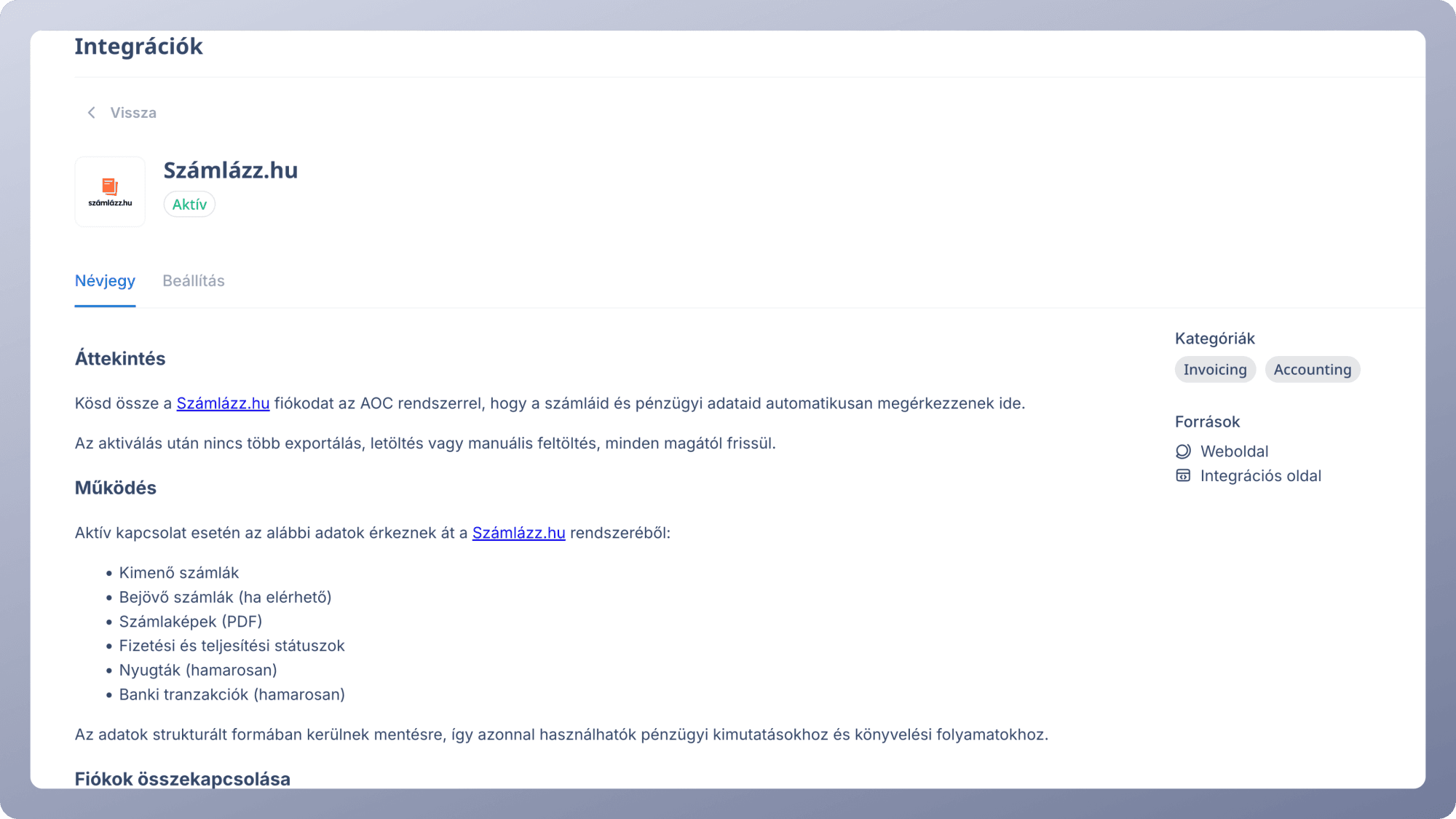
- az integrációk rövid leírását Például a Számlázz.hu integráció
Részletesen tartalmazza a teljes integrációs folyamatot. Rövid áttekintés, mi az integráció működése, hogyan kell a két rendszert összekapcsolni, milyen beállításokra van szükség.
Előfizetés-kezelés
Csomagok, bővítmények és használat átlátható kezelése
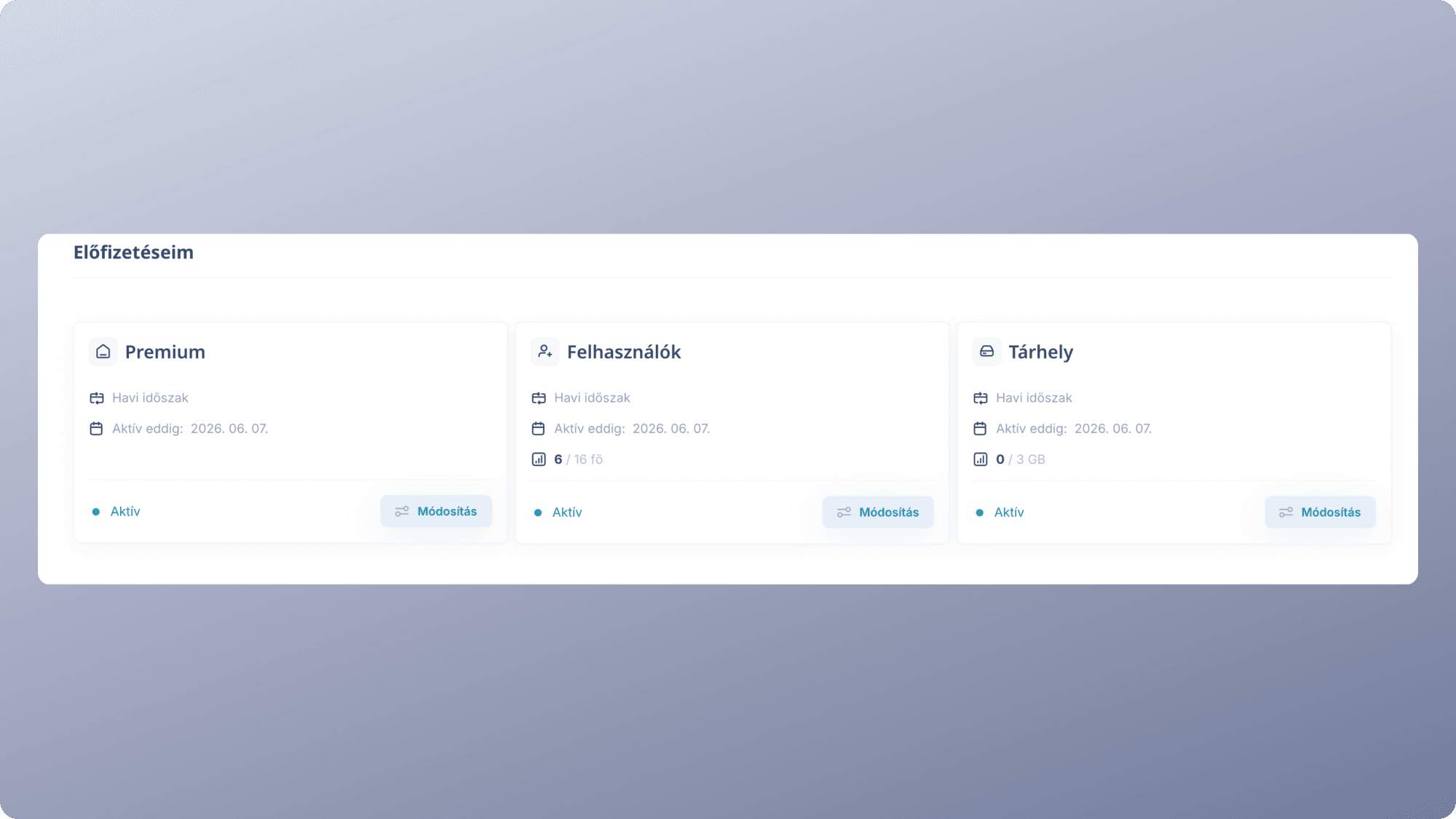
Az Előfizetés-kezelés menüpontban mindent megtalálsz, ami az AOC System üzleti oldalához kapcsolódik.
Itt nem csak azt látod, hogy „mennyibe kerül”, hanem azt is, hogy mit használsz valójában, és hogyan tudod a rendszert a cégedhez igazítani. Mit tudsz itt kezelni? Ebben a menüpontban:
- az aktuális AOC csomagod
- a csomaghoz tartozó funkciók
- az aktív felhasználók száma
- az elérhető és használt tárhely
- az előfizetés állapota (aktív /próbaidőszak /lemondás alatt)
- a fizetés módja és ütemezése
- eléred az előfizetési előzményeket és számlákat
❗️Fontos
Minden módosítás átlátható, visszakövethető, és nem jár váratlan következményekkel.
-
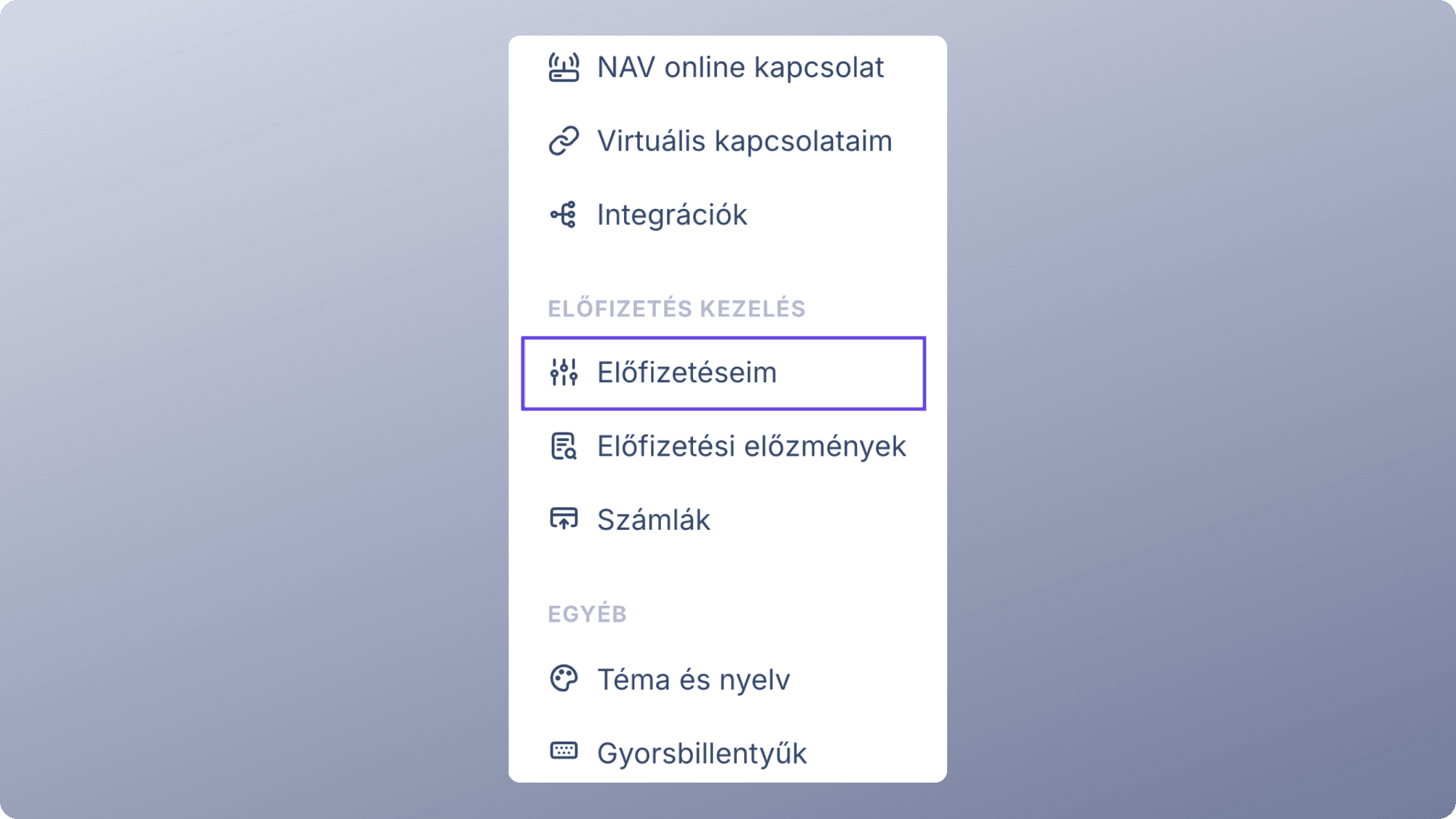
Menj a Beállítások menüpontra.
-
Válaszd ki az Előfizetés kezelés részt.
AOC System csomagok – hogyan gondolkodj róluk?
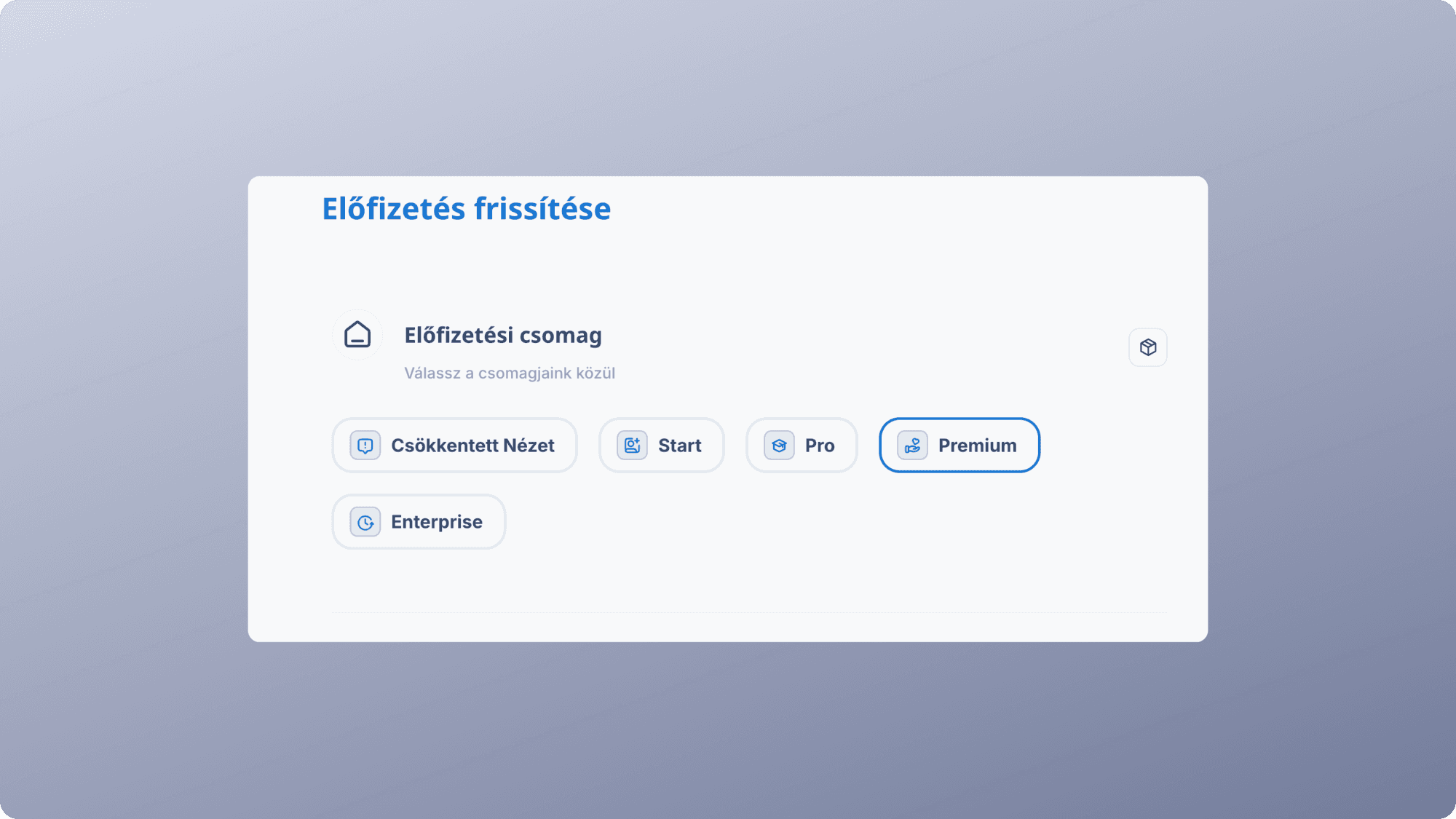
Az AOC csomagok egymásra épülnek, nem zárják ki egymást. Általános szemlélet:
- alacsonyabb csomag → stabil alapok
- magasabb csomag → több együttműködés, automatizáció
- prémium szint → teljes kontroll és bővíthetőség
Nem az a kérdés, „mit tud a csomag”, hanem az, hogyan használod a rendszert.
AOC System csomag módosítása
Az Előfizetés oldalon lehetőséged van:
- magasabb csomagra váltani
- alacsonyabb csomagra visszalépni
- a csomagot a céged aktuális működéséhez igazítani
❗️Fontos
A csomagváltás nem töröl adatokat, csak a funkciók elérhetőségét módosítja, a változás azonnal vagy a következő ciklustól lép életbe (a pontos működés a felületen egyértelműen jelezve van.)
Felhasználók számának módosítása
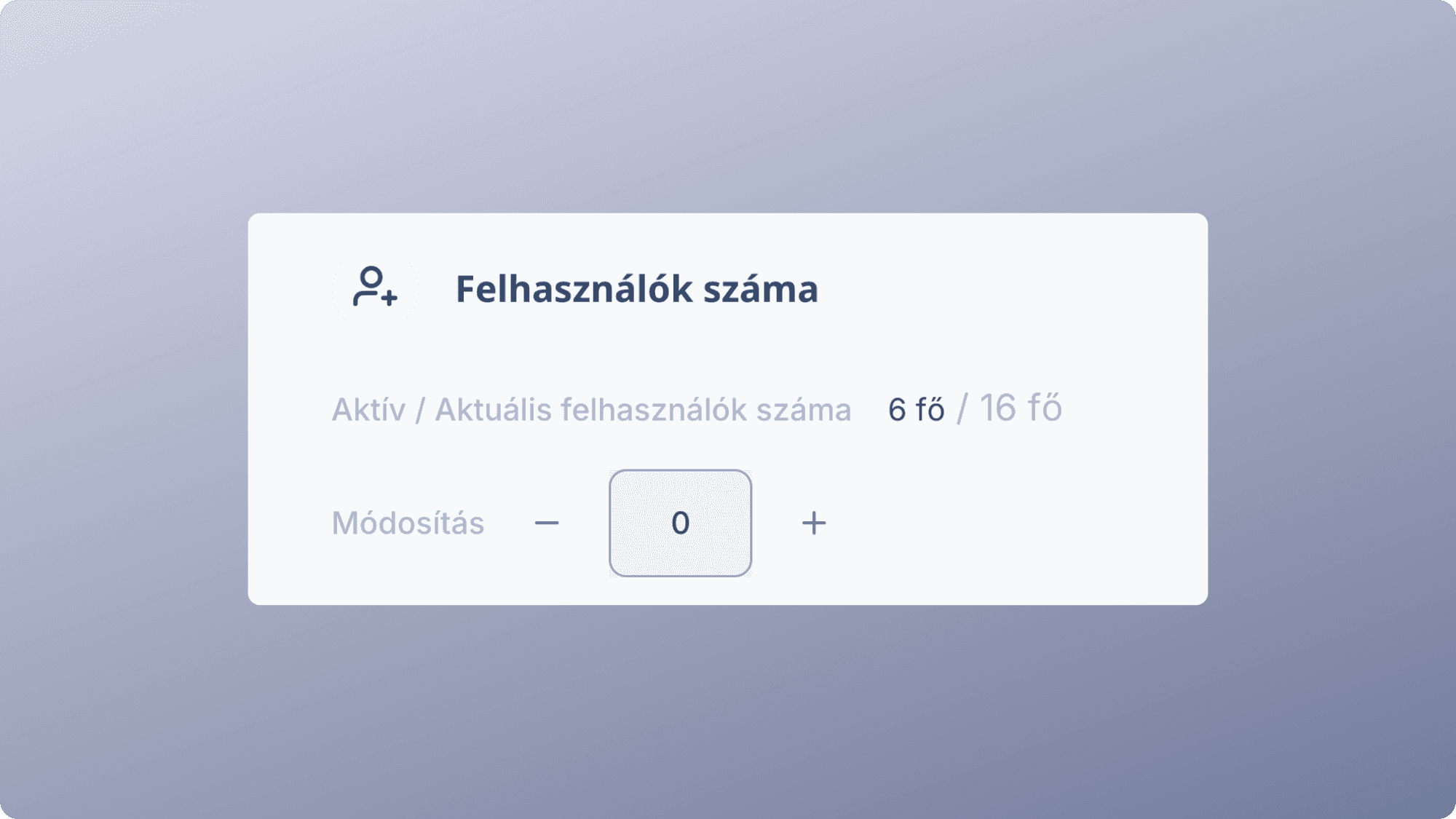
Az AOC System céges logikában működik, de a felhasználók száma rugalmasan kezelhető. Itt tudod:
- növelni a felhasználók számát
- csökkenteni, ha kevesebben vagytok
- látni, hogy ez hogyan hat az előfizetésre
Minden felhasználó:
- saját fiókkal dolgozik
- saját jogosultságokat kap
- minden művelete naplózott
Ez a csapatmunka és a biztonság alapja.
Tárhely módosítása
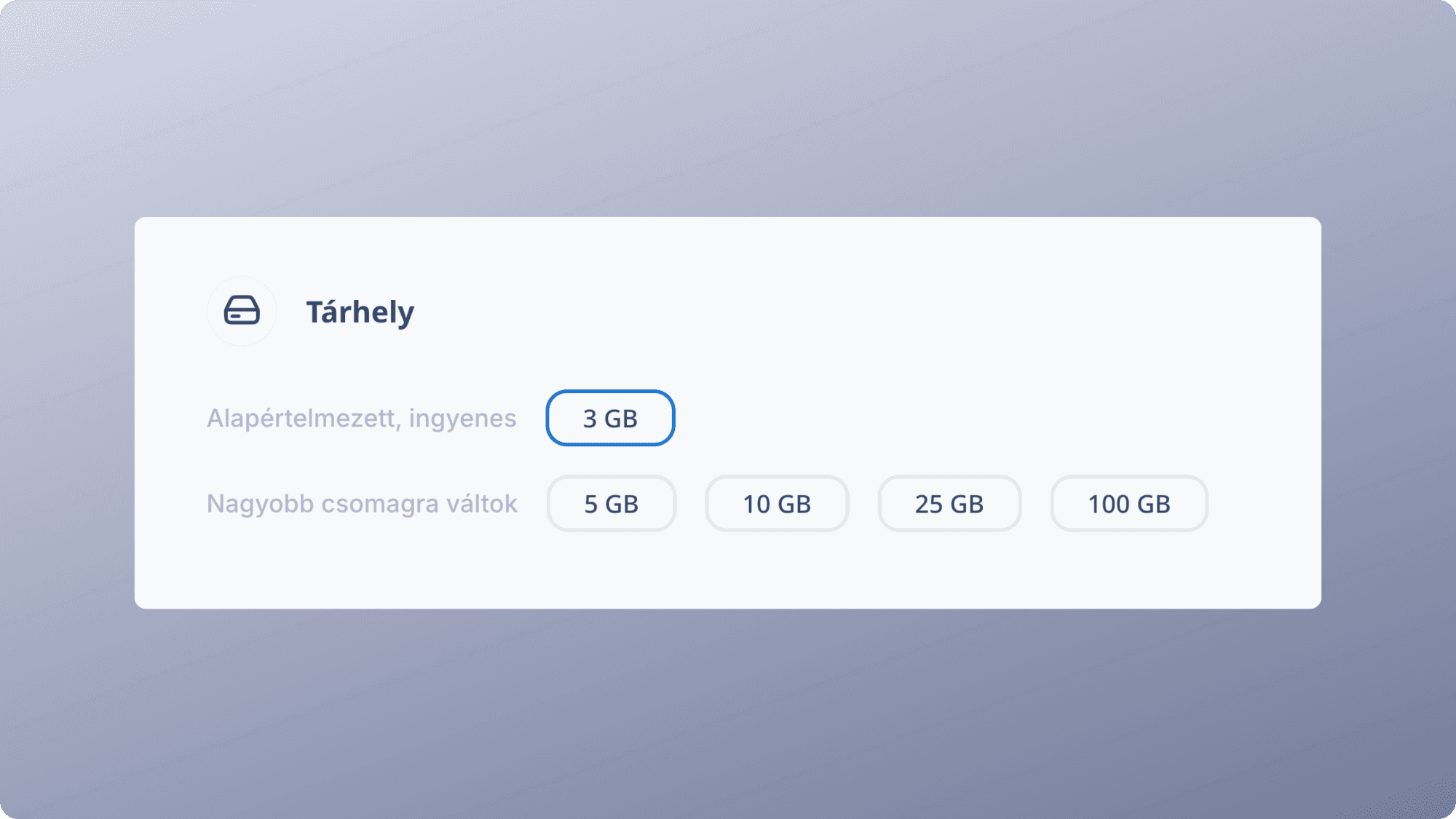
Az Előfizetés oldalon látod:
- a rendelkezésre álló tárhelyedet
- a ténylegesen használt mennyiséget
Ha szükséges:
- bővítheted a tárhelyedet
- vagy később visszaállíthatod
A cél az, hogy a dokumentumkezelés soha ne legyen akadálya a munkának.
Ismétlődő fizetés kezelése
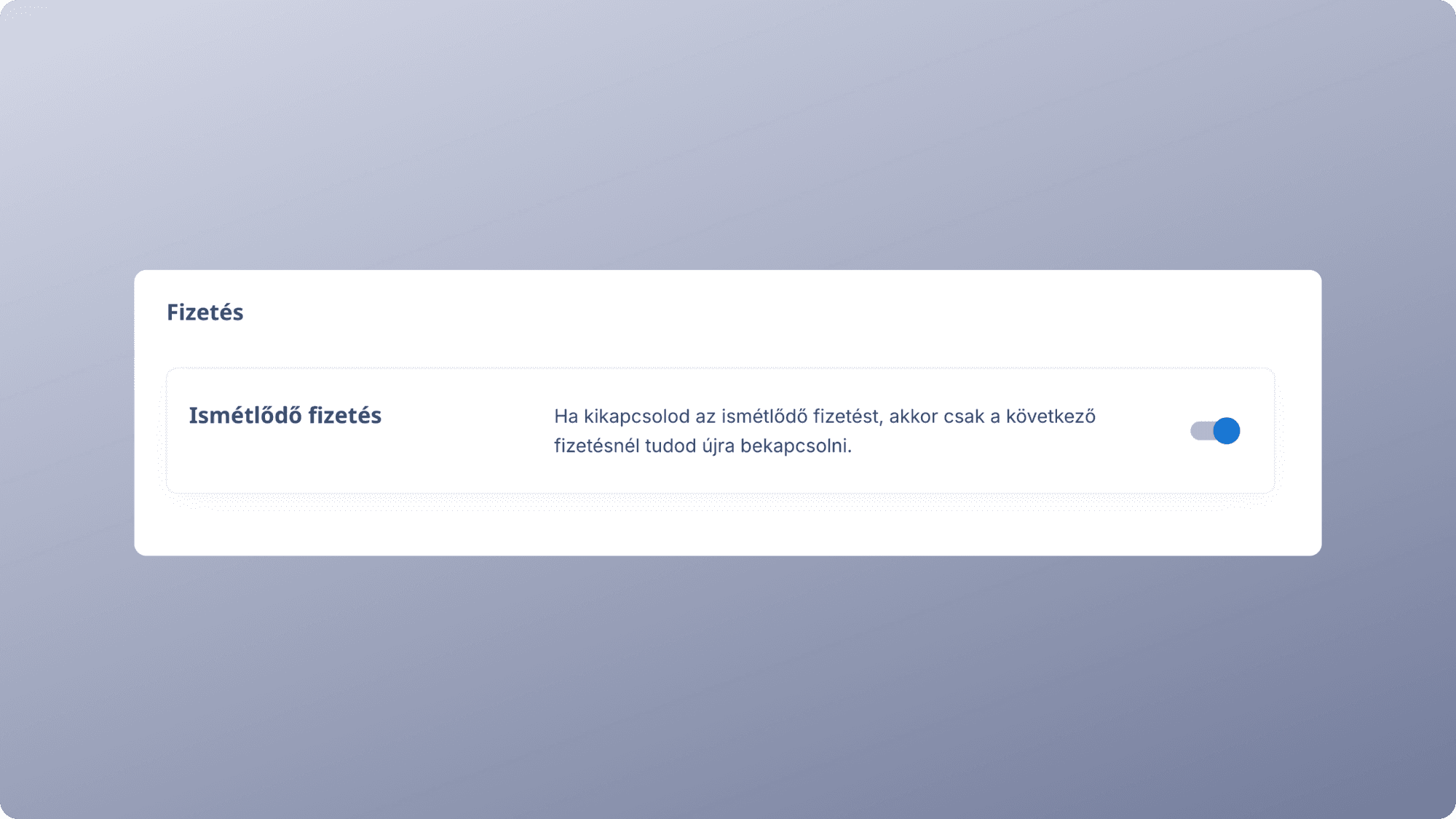
Az AOC Systemben az előfizetésedhez ismétlődő fizetés is beállítható. Itt tudod:
- bekapcsolni az automatikus, ismétlődő fizetést
- kikapcsolni, ha nem szeretnéd
- ellenőrizni, hogy mikor történik a következő terhelés
Az ismétlődő fizetés célja:
- ne kelljen manuálisan foglalkoznod vele
- az előfizetésed megszakítás nélkül fusson
- kiszámítható legyen a működés
Előfizetés lemondása
Ha bármikor úgy döntesz, hogy nem szeretnéd tovább használni az AOC Systemet, az előfizetés ezen az oldalon lemondható.
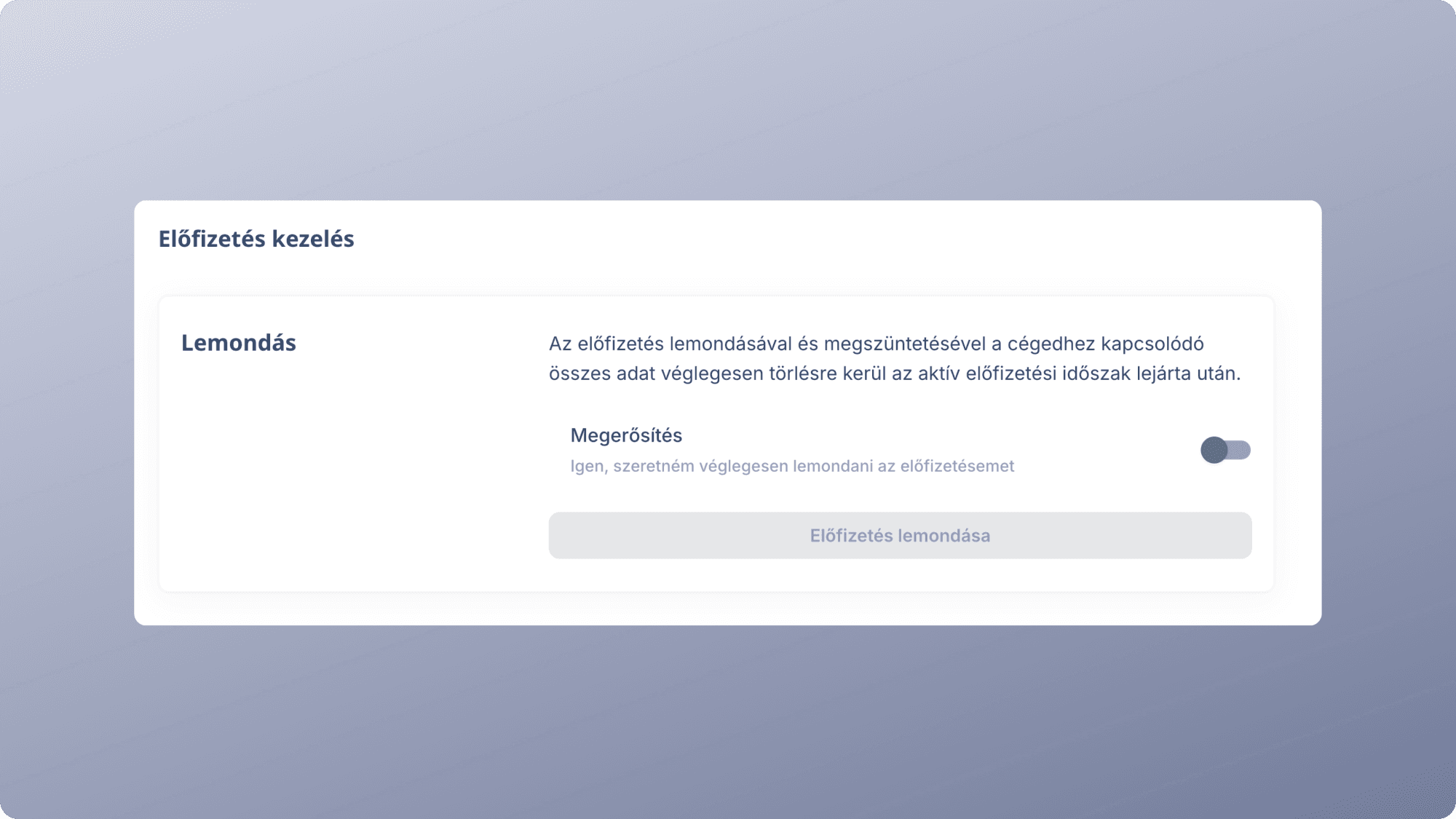
Fontos tudnivalók:
- a lemondás nem azonnali adatvesztést jelent
- az előfizetés a meglévő időszak végéig aktív marad
- az adataid megmaradnak a lemondási időszak alatt
Nem rejtjük el ezt az opciót, mert hiszünk abban, hogy a rendszer akkor jó, ha szabad döntés alapján használod.

Kiegészítő csomagok és bővítmények
Akkor kapcsolod be, amikor valóban szükséged van rá
Az AOC System moduláris felépítésű. Ez azt jelenti, hogy az alap rendszer önmagában is teljes értékű, a kiegészítő csomagok pedig akkor adnak hozzá plusz értéket, amikor a céged működése ezt igényli.
Nem kötelező mindent az elején bekapcsolni. A cél nem a „minél több funkció”, hanem a jó működés.
Hol találod a kiegészítő csomagokat?
- Nyisd meg az Előfizetés-kezelés menüt
- Válaszd a Kiegészítő csomagok részt
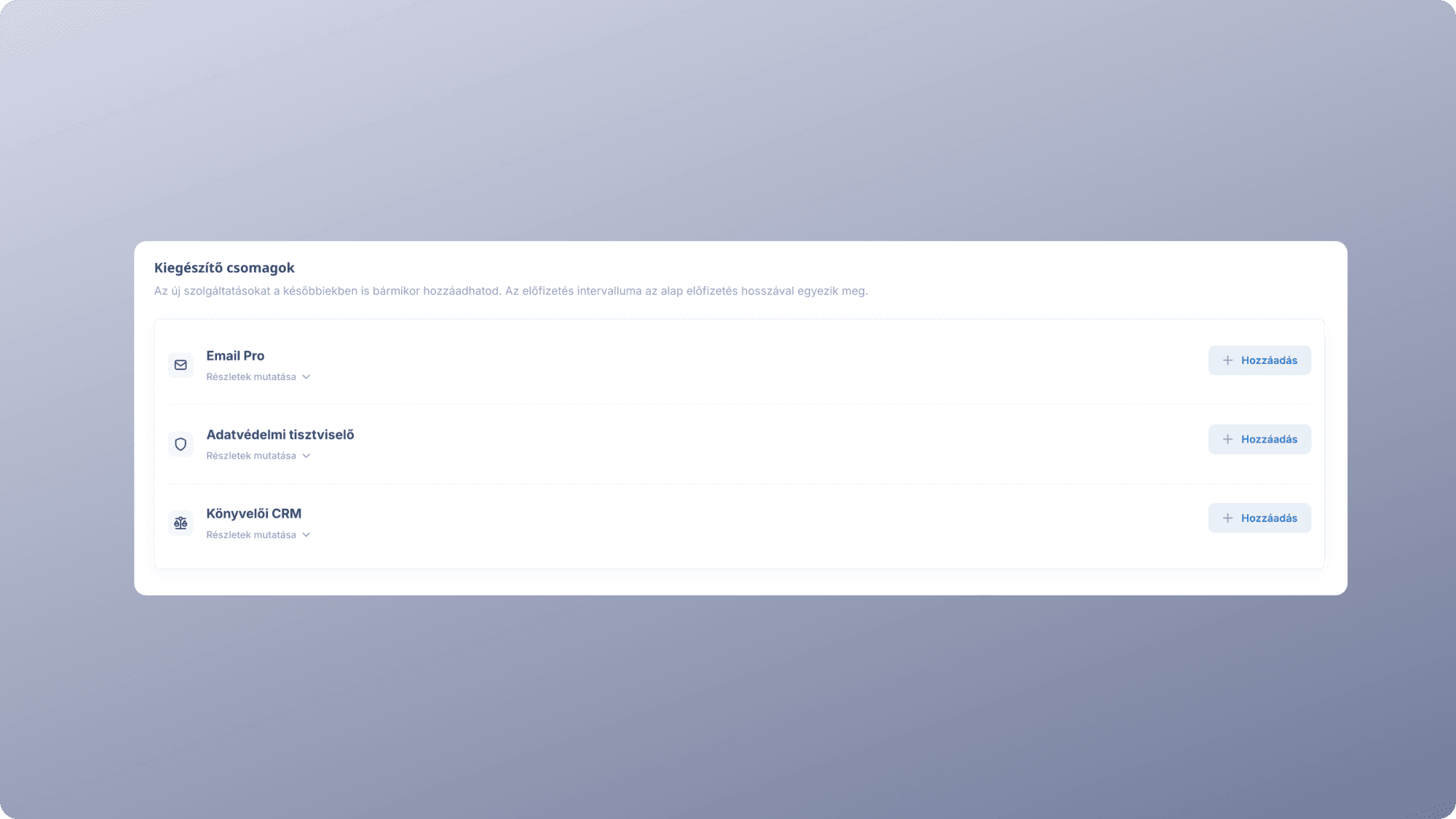
Itt látod:
- az elérhető bővítményeket
- azok rövid leírását
- az aktuális állapotukat (aktív / nem aktív)
Milyen kiegészítő csomagok érhetők el az AOC Systemben?
A kiegészítő csomagok külön célokra készültek , és nem minden cégnek van szüksége mindegyikre.
- Könyvelői CRM
- DPO Store
- E-mail Plus
- Adatmodell szerkesztő Pro
Kiegészítő csomag bekapcsolása
- Egy bővítmény aktiválása egyszerű.Válaszd ki a kívánt kiegészítő csomagot
- Nézd meg, milyen funkciókat ad hozzá
- Add hozzá a kiegészítő csomagot az előfizetésedhez
Előfizetési előzmények
Az AOC System használatának teljes pénzügyi naplója
Az Előfizetési előzmények menüpontban minden, az AOC Systemhez kapcsolódó pénzügyi eseményt egy helyen találsz meg.
Ez a felület azért készült, hogy:
- átlásd a korábbi vásárlásaidat
- visszakövesd az előfizetéseddel kapcsolatos változásokat
- pontos képet kapj minden tranzakcióról
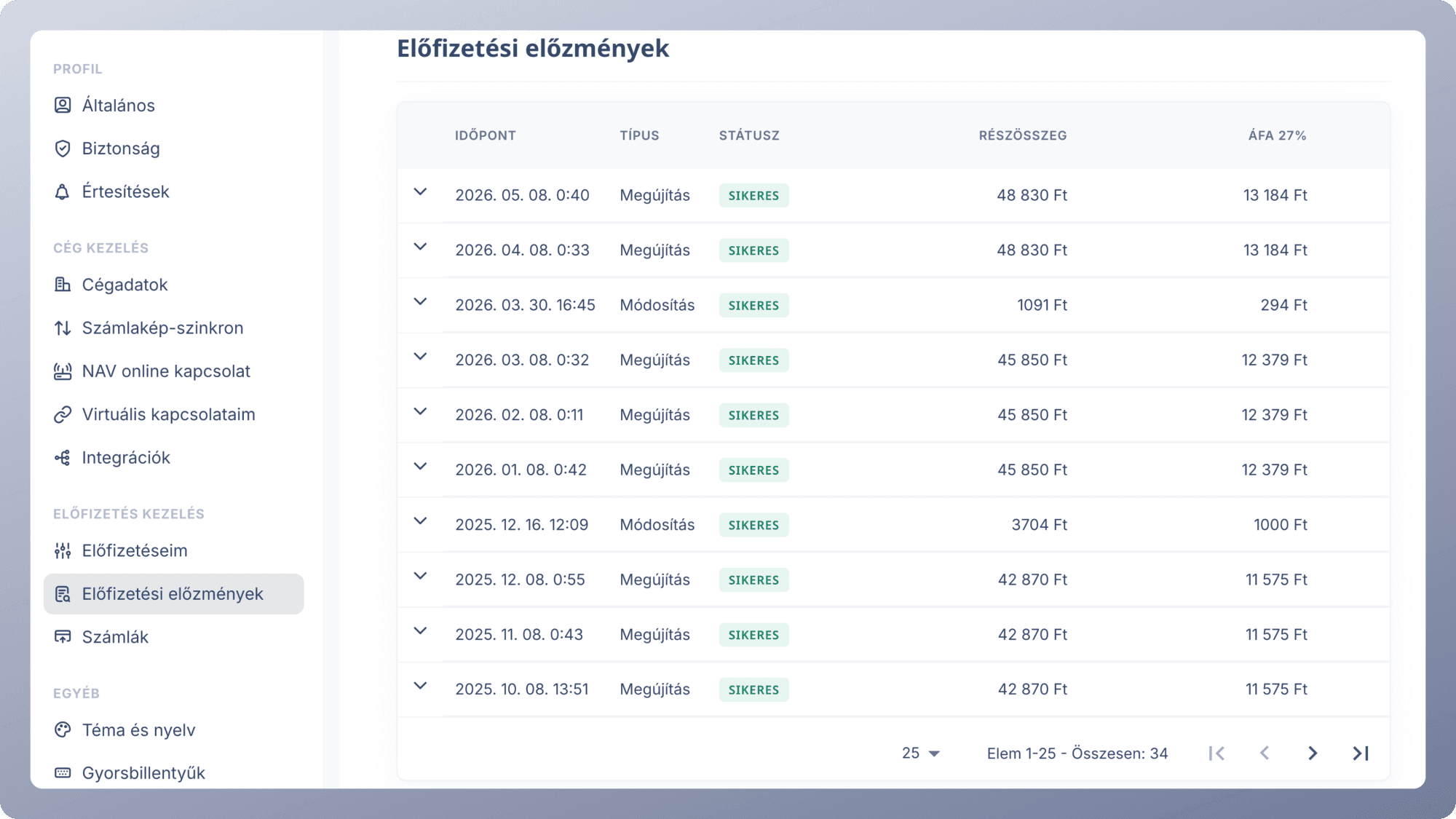
Mit találsz az Előfizetési előzmények között?
Ebben a menüpontban időrendi sorrendben jelennek meg:
- minden előfizetéssel kapcsolatos vásárlás
- bankkártyás tranzakciók
- átutalásos fizetések
- csomagváltásokhoz kapcsolódó tételek
- kiegészítő csomagok aktiválása
- felhasználó- vagy tárhelybővítések
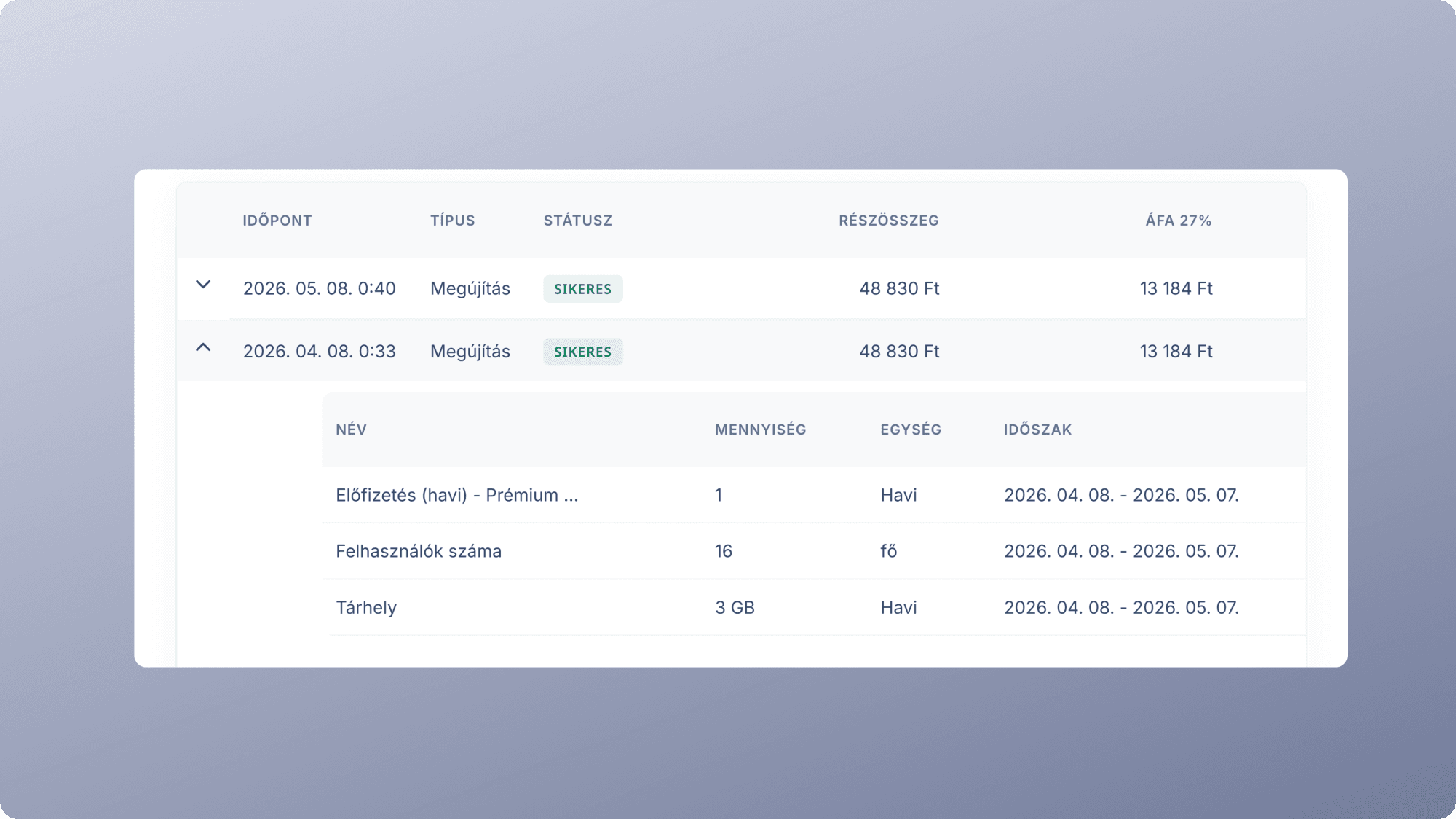
Ez az AOC System teljes előfizetési története.
Milyen adatokat látsz egy tranzakciónál?
Minden egyes előzmény tartalmazza:
- Időpont – mikor történt a művelet
- Tranzakció típusa – előfizetés, bővítés, módosítás stb.
- Fizetési mód – bankkártya vagy átutalás
- Státusz – sikeres, függőben lévő, sikertelen
- Részösszeg – az adott tétel nettó/bruttó értéke
- Végösszeg – a teljes fizetett összeg
- Kapcsolódó művelet – milyen előfizetési eseményhez tartozik
Kapcsolat a számlákkal
Az Előfizetési előzmények összhangban vannak a Számlák menüponttal.
Ez azt jelenti:
- minden számlához tartozik előzmény
- minden előzményhez tartozik pénzügyi esemény
- nincs eltérés a kettő között
👉 Így a pénzügyi kép teljes és következetes.
Fontos tudnivalók
- az előzmények nem módosíthatók
- minden esemény naplózott
- az adatok csak megtekinthetők
- ez a felület kizárólag tájékoztató jellegű
Ez biztosítja a hitelességet és az átláthatóságot.
Az AOC System megjelenésének és működésének személyre szabása
Téma és nyelv
A Téma és nyelv menüpontban az AOC System kinézetét és alap működési érzetét tudod a saját preferenciáidhoz igazítani.
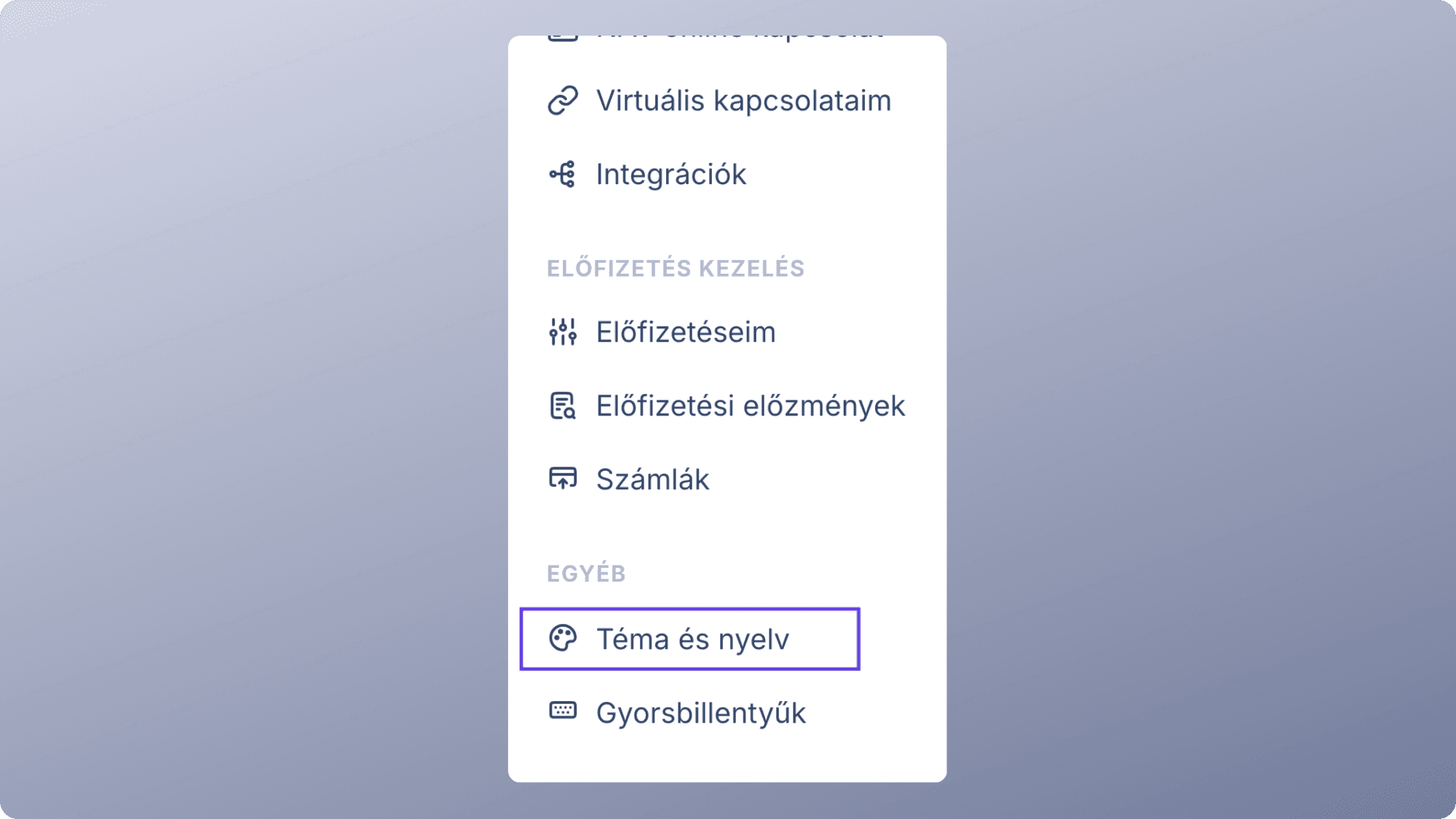
Ez nem befolyásolja a funkciókat vagy az adatokat, kizárólag azt, hogy hogyan érzed magad a rendszer használata közben.
Ezek a beállítások felhasználónként érvényesek, vagyis mindenki a saját ízlésére szabhatja a felületet.
Nyelv kiválasztása
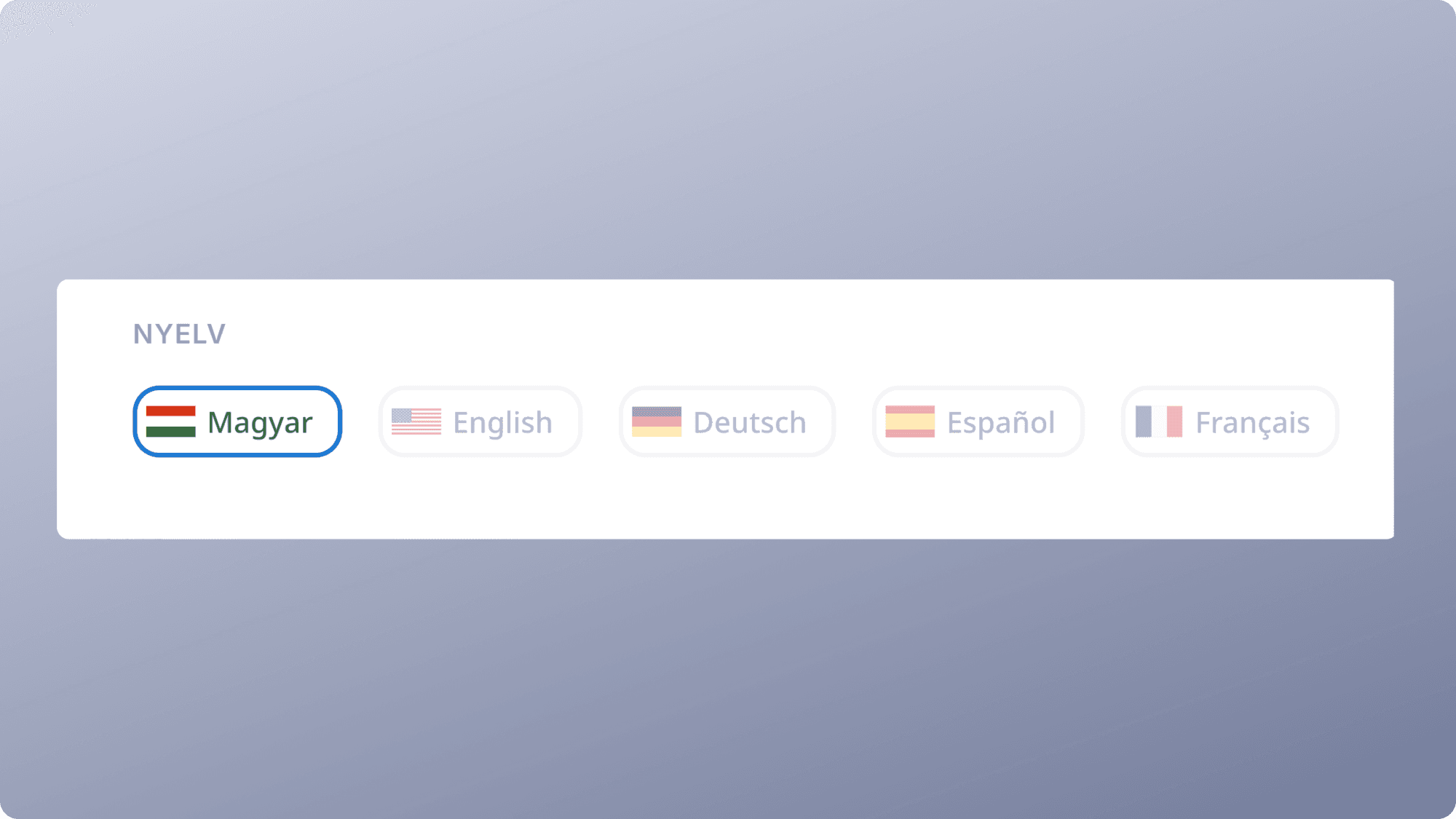
Itt választhatod ki, hogy az AOC System milyen nyelven jelenjen meg számodra:
- a nyelvváltás azonnal érvénybe lép
- a menüpontok, feliratok, gombok a kiválasztott nyelven jelennek meg
- más felhasználók nyelvi beállításait nem befolyásolja
Akkor hasznos, ha:
- nemzetközi környezetben dolgoztok
- külföldi partnert is bevontok
- többnyelvű csapat használja a rendszert
Téma – világos vagy sötét mód
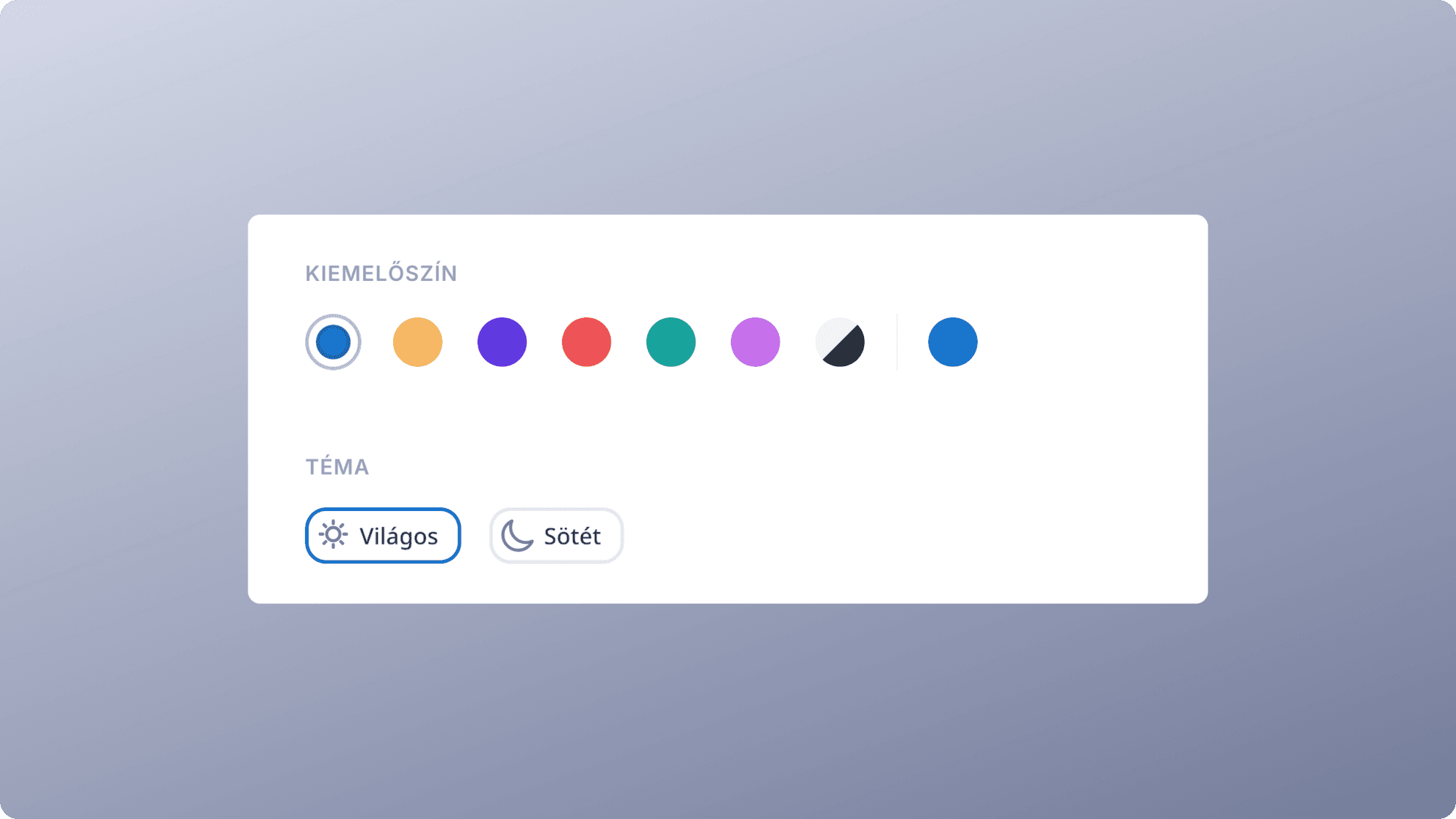
Az AOC System támogatja:
- Világos módot
- Sötét módot
Akkor érdemes váltani:
- ha hosszabb ideig dolgozol a rendszerben
- ha szemkímélőbb megoldást szeretnél
- ha esti vagy gyenge fényviszonyok mellett használod
A váltás azonnali, újratöltés nélkül történik.
Kontraszt beállítása
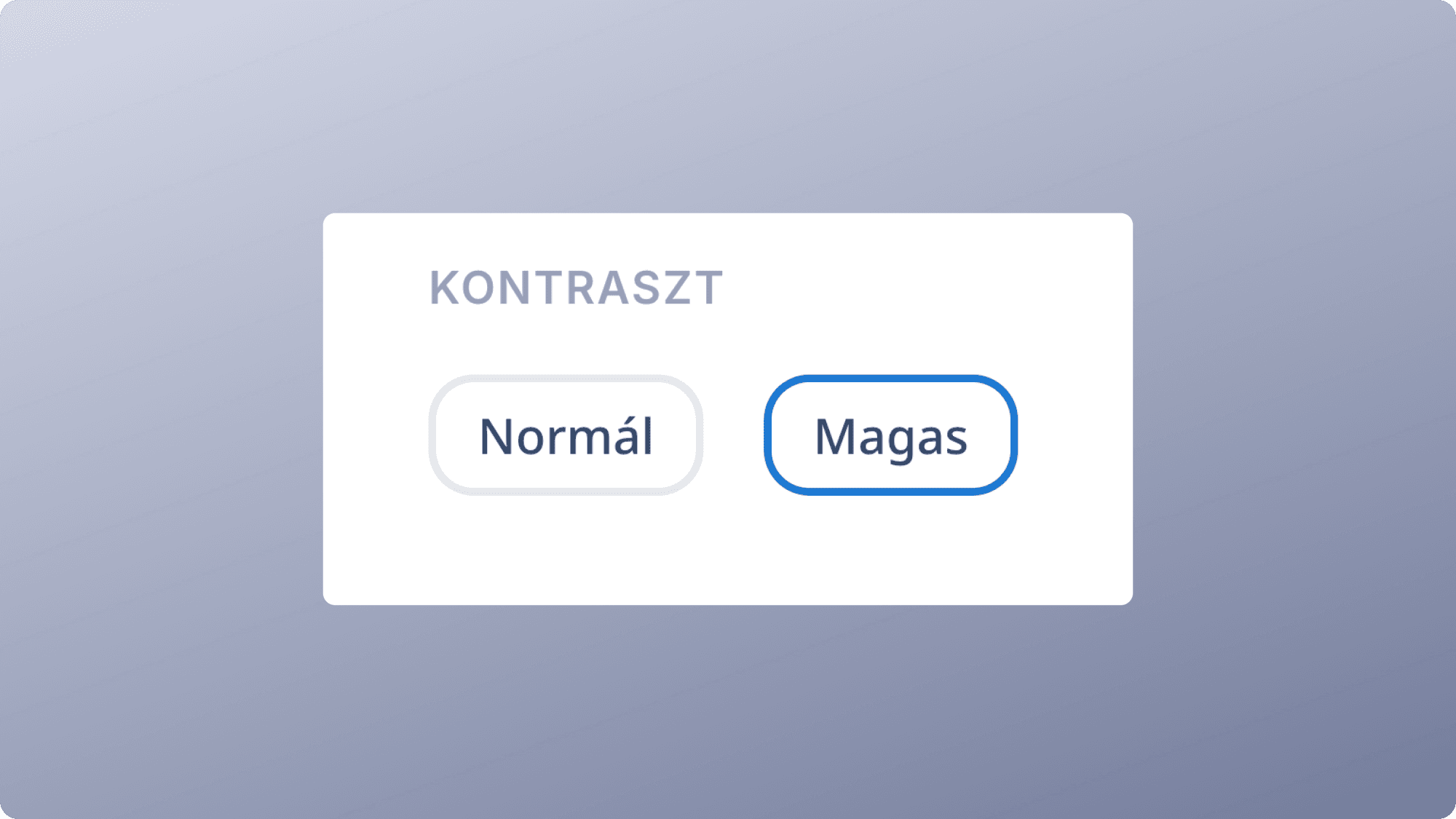
A kontraszt beállításával:
- javítható az olvashatóság
- erősebb vizuális elkülönítés érhető el
Ez különösen hasznos:
- nagyobb képernyőkön
- hosszabb munkavégzés során
- ha sok adatot kezelsz egyszerre
Navigáció szín és elrendezés
Itt szabályozhatod:
- a navigációs menü megjelenését
- annak hangsúlyosságát
- az elrendezés jellegét (kompakt /széles)

Ez segít abban, hogy:
- gyorsabban eligazodj
- a felület igazodjon a munkastílusodhoz
Gyorsbillentyűk
Gyorsabb munkavégzés kevesebb kattintással
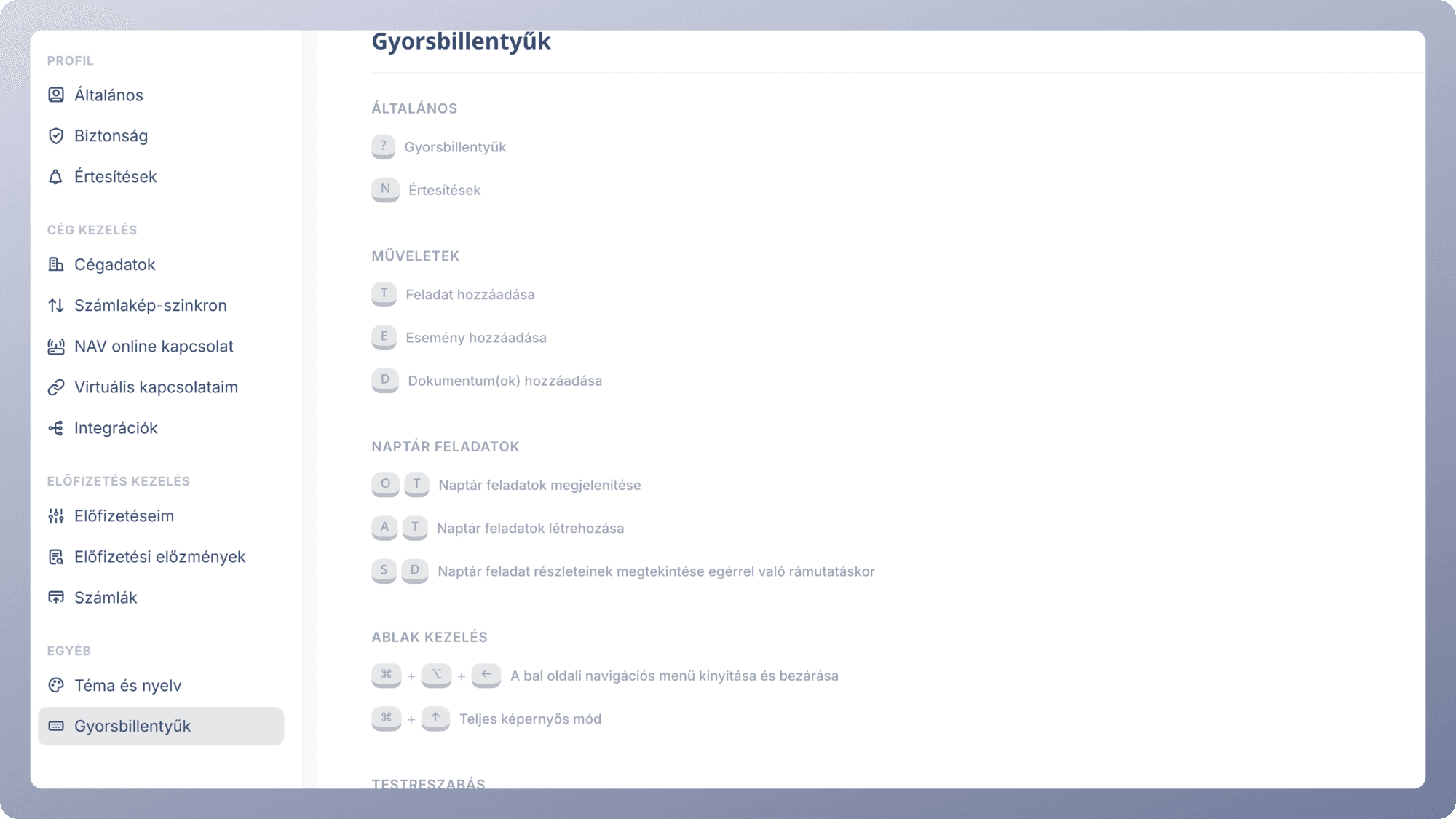
A Gyorsbillentyűk menüpont azok számára készült, akik napi szinten használják az AOC Systemet, és szeretnék felgyorsítani az ismétlődő műveleteket.
A gyorsbillentyűk használata nem kötelező, de jelentősen növelheti a hatékonyságot.
Mire használhatók a gyorsbillentyűk?
Gyorsbillentyűkkel például:
- új feladatot hozhatsz létre
- eseményt adhatsz hozzá
- dokumentumot tölthetsz fel
- megnyithatsz vagy bezárhatsz nézeteket
- válthatsz teljes képernyős módra
Ezek a műveletek ugyanazt a funkciót hajtják végre, mintha az egérrel kattintanál, csak gyorsabban.
Hogyan érdemes elkezdeni a használatukat?
Nem kell mindet megjegyezni.
Ajánlott módszer:
-
Válassz ki 1–2 gyakran használt műveletet
-
Kezdd el azokat billentyűkkel használni
-
Fokozatosan bővítsd a repertoárt
Már néhány gyorsbillentyű használata is érezhetően gyorsítja a munkát.