Bejövő számla
Mi a Bejövő számlák szerepe a rendszerben?
A Bejövő számlák menüpontban kezeled a vállalkozásod szállítói számláit, vagyis azokat a kötelezettségeket, amelyeket ki kell fizetned.
Ez a felület nem csupán rögzítésre szolgál.
Valós idejű áttekintést ad arról:
- mennyi a nyitott kötelezettséged,
- mely számlák járnak le hamarosan,
- mely tételek kerültek már kifizetésre,
- és melyek várnak még könyvelésre vagy jóváhagyásra.
A cél, hogy mindig pontosan tudd, mi történik a kiadási oldalon – meglepetések nélkül.
Hogyan érkeznek a számlák a rendszerbe?
A bejövő számlák több módon kerülhetnek be az AOC Systembe:
- manuális rögzítéssel,
- fájl feltöltéssel (PDF, kép),
- integráción keresztül,
- NAV Online adatszolgáltatásból,
- API-kapcsolattal külső rendszerekből.
A rendszer célja, hogy minimalizálja a kézi adatbevitelt, és automatizált módon dolgozza fel az információkat.
A számla életútja az AOC-ben
Egy bejövő számla a rendszerben nem statikus adat, hanem állapotokon keresztül halad.
Egy tipikus életút:
- Beérkezik a rendszerbe
- Rögzítésre kerül
- Jóváhagyásra vár (ha szükséges)
- Fizetendő állapotba kerül
- Kifizetésre kerül
- Könyvelve lesz
Minden állapot nyomon követhető, és minden változás naplózott. Ez biztosítja az átláthatóságot és a felelősségi körök tisztaságát.
Mikor használod a gyakorlatban?
Tipikusan naponta vagy hetente, például amikor:
- új számlák érkeznek (NAV, e-mail, feltöltés),
- ellenőrzöd, mi a hamarosan fizetendő,
- jóváhagysz vagy előkészítesz egy utalást,
- egyeztetsz a könyvelőddel,
- átnézed, minden számla könyvelésre került-e.
Mit látsz a Bejövő számlák felületen?
A lista nézetben az alábbi fő adatok jelennek meg:
- Számlaszám
- Partner neve
- Teljesítési dátum
- Fizetési határidő
- Bruttó összeg
- Fizetési állapot
- Könyvelési státusz

A rendszer vizuális jelölésekkel segíti a gyors áttekintést:
- lejárt számlák,
- közelgő határidők,
- kifizetett tételek,
- könyvelésre váró számlák.
Néhány másodperc alatt átláthatod a teljes kötelezettségállományt.
Felső összegző kártyák - azonnali helyzetkép
A táblázat felett (a képernyő tetején) látsz egy gyors összefoglalót, ami tipikusan ezekre ad választ:
- hamarosan lejáró tételek száma / összege
- nemrég lejárt tételek
- lejárt tételek
- összesen hány számla van, és milyen összegben

Ez azért fontos, mert itt 1 pillantásból megérted: van-e azonnali pénzügyi teendő.
Gyorskeresés - 1 mozdulat a megtaláláshoz
A lista tetején van a Gyorskeresés mező.
Ezzel tipikusan így keresel:
- partner / ügyfél névre
- számlaszámra
- tárgy mezőre

Napi rutin: először gyorskeresés, csak utána szűrők.
Szűrők gomb - a részletes szűrés belépője
A Szűrők gombra kattintva nyílik meg a részletes szűrő panel (külön ablak), ahol később beállítjuk:
- időszakot (előző hónap / aktuális negyedév / aktuális év)
- dátumtípust (kiállítás / fizetési határidő / teljesítés)
- lejárat állapotát (hamarosan lejár / nemrég lejárt / lejárt)
- számlakép (hiányzik / van)
- partnerek, címkék, projektszámok
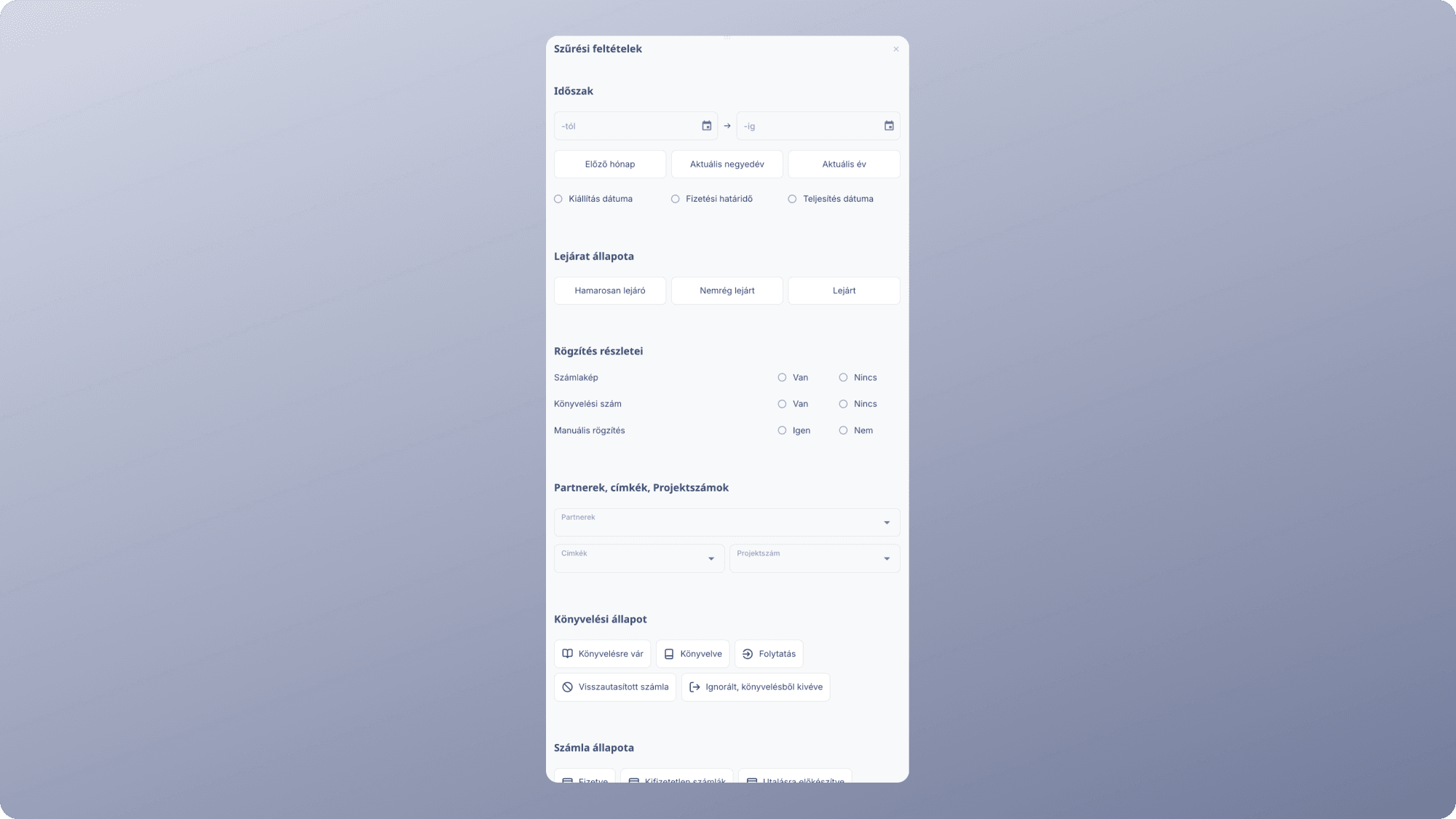
Fontos: a szűrők nem csak keresésre valók, hanem vezetői kontrollra (lejárat, hiányzó számlakép stb.).
Export és letöltés - amikor ki kell vinni az adatokat
A lista jobb felső részén megtalálod az export lehetőségeket, például:
- Exportálás Excel fájlként
- Exportálás CSV fájlként
- Számlaképek exportálása
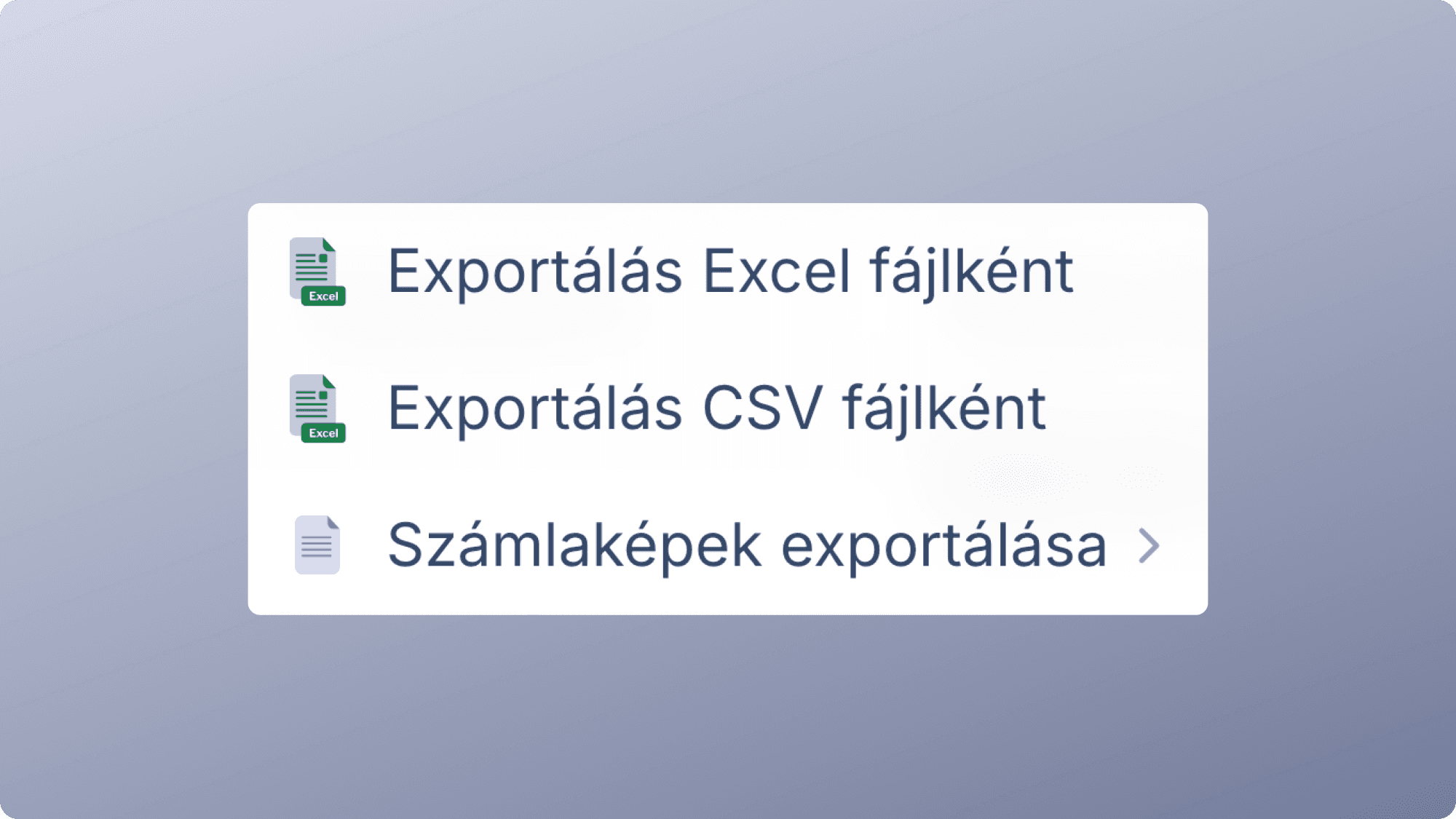
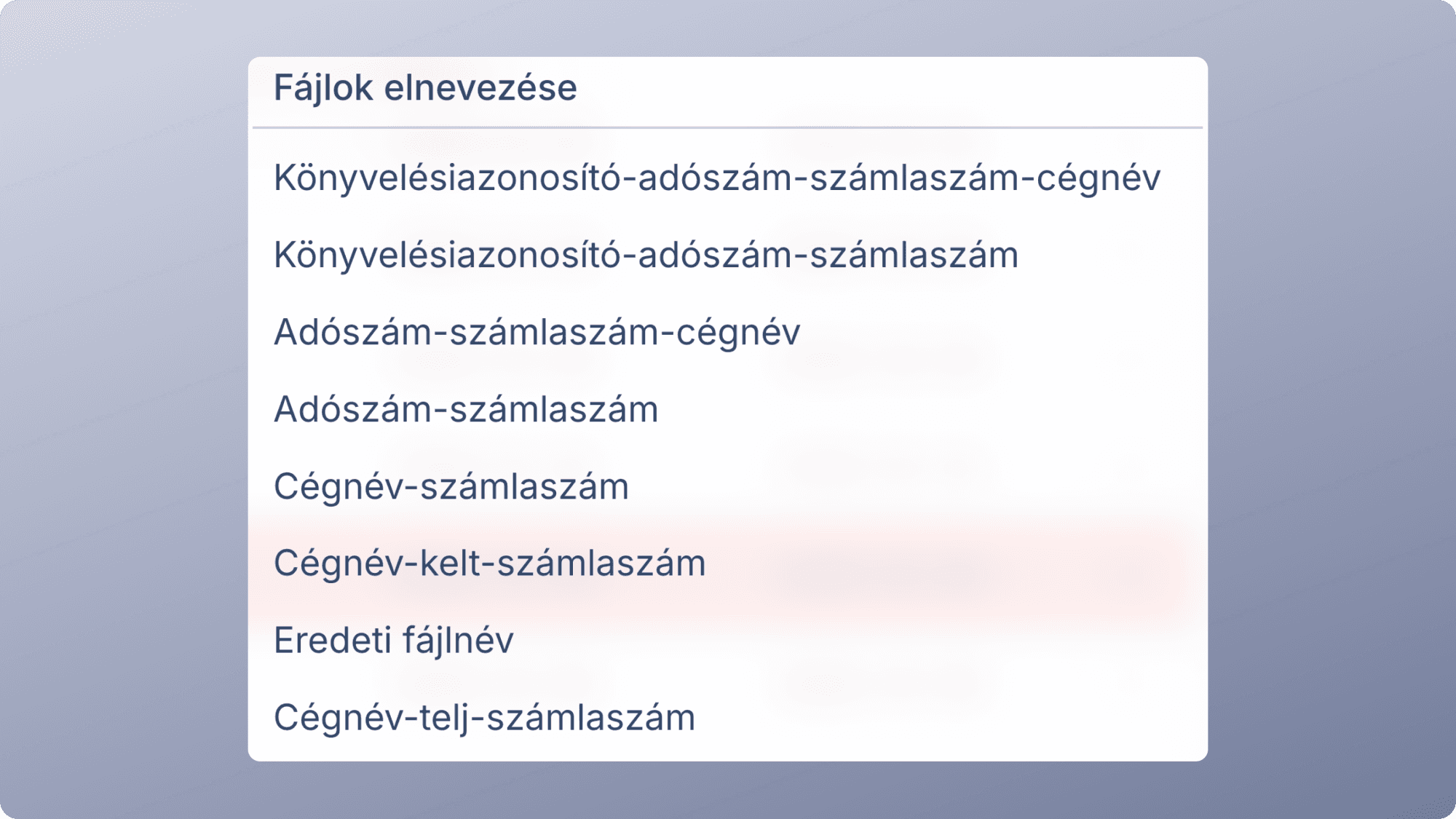
Lehetőség van a többféle fájl elnevezés alapján exportálni az adatokat.
- Számlaképek exportálása -› fájlok elnevezési alapján:
- Könyvelésiazonosító-adószám-számlaszám-cégnév
- Könyvelésiazonosító-adószám-számlaszám
- Adószám-számlaszám-cégnév
- Adószám-számlaszám
- Cégnév-számlaszám
- Cégnév-kelt-számlaszám
- Eredeti fájlnév
- Cégnév-telj-számlaszám
Ez akkor hasznos, ha:
- belső riportot készítesz,
- könyvelő kér le adatot,
- vagy gyors ellenőrzést végzel.
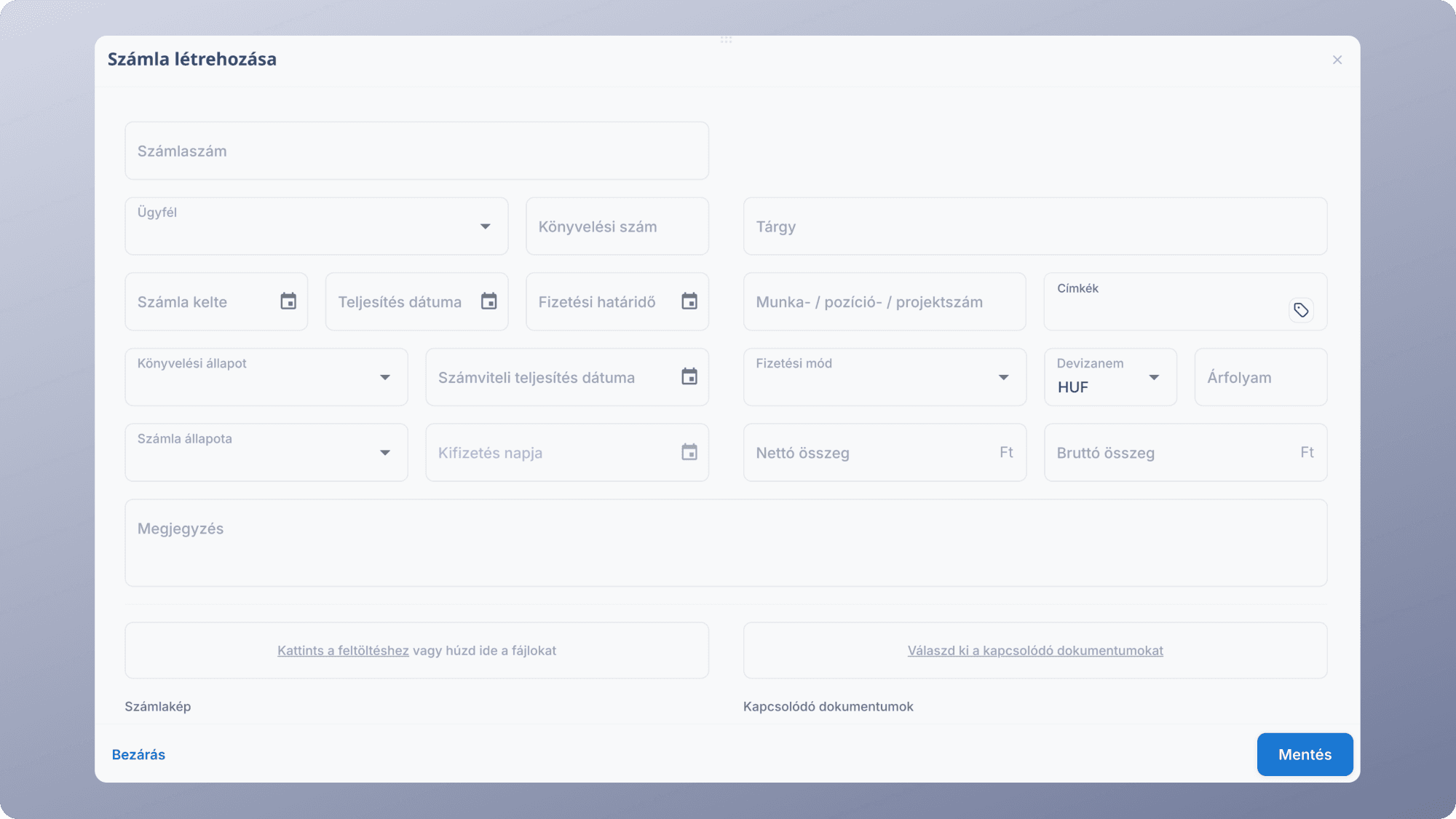
Bejövő számla hozzáadása” - manuális rögzítés indítása
A jobb felső sarokban van a Bejövő számla hozzáadása gomb.
Ezzel akkor dolgozol, ha:
- külföldi számla,
- egyedi bizonylat,
- vagy olyan tétel, ami nem érkezik automatikusan.
A táblázat oszlopai – mit jelentenek a fő mezők?
A táblázatban tipikusan ilyen oszlopokat látsz:
- Ügyfél / Partner
- Tárgy
- Számlaszám
- Kiállítás dátuma
- Fizetési határidő
- Nettó / Bruttó összeg
- Fizetési mód
- Számla állapota (pl. kifizetetlen / fizetve)
- Könyvelési állapot (pl. könyvelésre vár / könyvelve)
Ettől lesz a lista “irányítópult”: nem csak tárol, hanem státuszokat mutat.
Táblázat személyre szabása
A Bejövő számlák táblázat nem fix nézet.
Úgy van kialakítva, hogy minden felhasználó a saját munkastílusára szabja:
- mit lát,
- milyen sorrendben,
- és hogyan dolgozik vele nap mint nap.
Ez különösen fontos akkor, ha:
- vezetőként összképet szeretnél,
- operatív munkatársként napi feldolgozást végzel,
- vagy könyvelőként ellenőrzöd az adatokat.
Mit csinál a rendszer, ha egy oszlop fejlécére kattintasz?
Egy oszlop címére kattintva egy helyi menü jelenik meg, amivel az adott oszlop viselkedését szabályozod.
Itt az alábbi lehetőségek érhetők el:
- Növekvő rendezés - az oszlop értékei szerint növekvő sorrendbe rendezi a listát (pl. dátum, összeg, számlaszám szerint)
- Csökkenő rendezés - az oszlop értékei szerint csökkenő sorrendbe rendezi a listát
- Balra tűzés / Jobbra tűzés - az oszlop „rögzítésre kerül”, így görgetésnél is mindig látható marad (tipikus példa: Partner, Nettó összeg, Fizetési határidő)
- Kitűzés megszüntetése - a korábbi rögzítés visszavonása
- Oszlop elrejtése- az adott oszlop eltűnik a nézetből
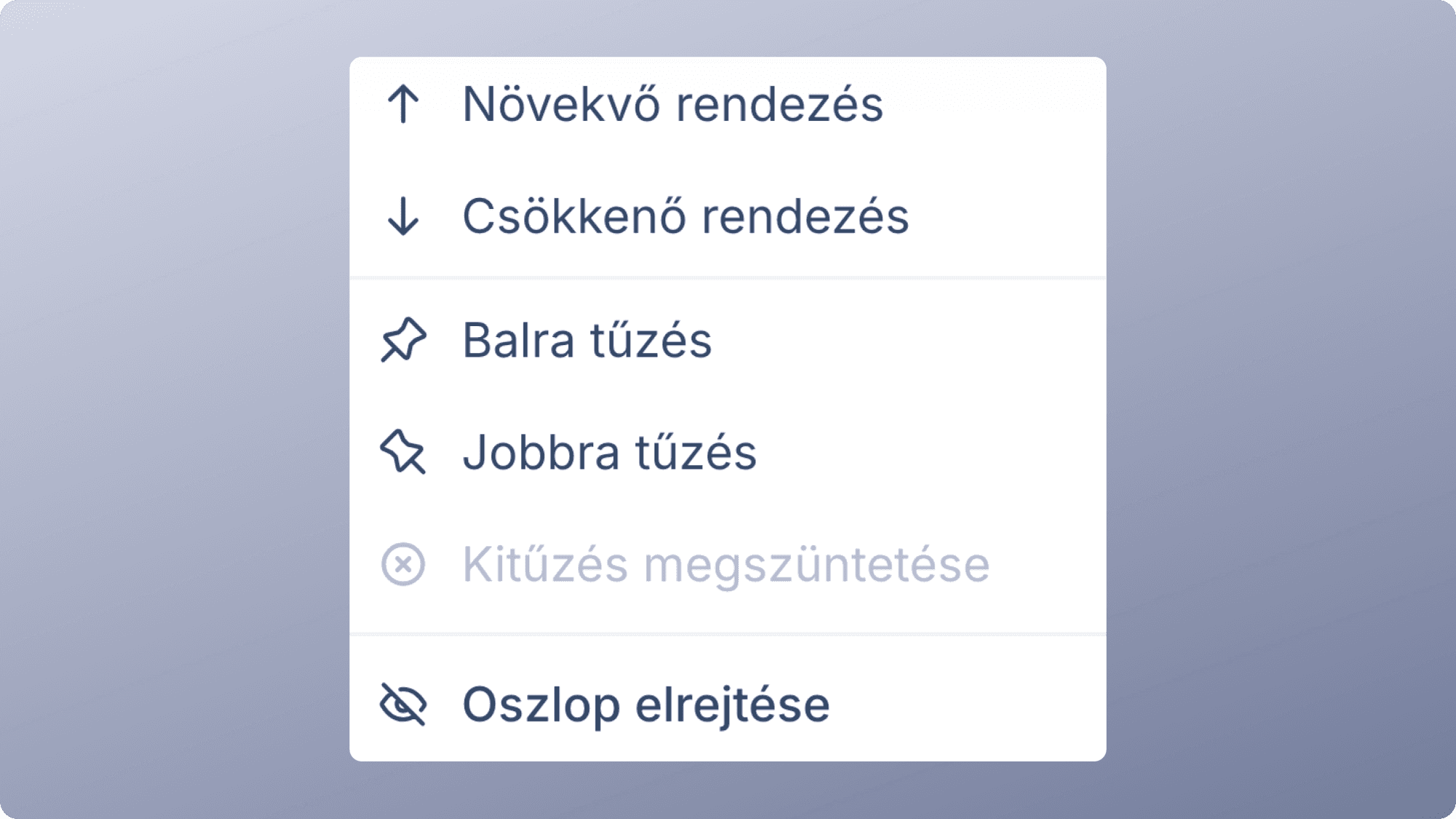
Így csak a valóban fontos információk maradnak meg
Oszlopok áthelyezése – saját sorrend kialakítása
Az oszlopok egyszerű drag & drop módszerrel átrendezhetők:
- megfogod az oszlop fejlécét,
- áthúzod balra vagy jobbra,
- és elengeded.
👉 Így kialakíthatod például:
- vezetői nézetet (partner → nettó → státusz),
- könyvelői nézetet (számlaszám → dátumok → könyvelési állapot),
- operatív nézetet (lejárat → fizetési mód → összeg).
Hogyan nyílik meg egy számla?
Ha rákattintasz egy sorra a táblázatban, megnyílik a Számla szerkesztése / részletei ablak. Itt:
- minden számlaadat egy helyen látható
- az adatok szerkeszthetők
- a számlakép és kapcsolódó dokumentumok is kezelhetők
Ha a rendszer össze van kötve a NAV Online Számla rendszerrel:
- a NAV rendszeréből elérhető adatok automatikusan kitöltődnek
- ezek az adatok ellenőrizhetők, kiegészíthetők
Mit tudsz rögzíteni egy bejövő számlán?
A számla adatlapján többek között:
- könyvelési állapot
- könyvelésre vár
- könyvelve
- ignorált (könyvelésből kivéve)
- visszautasított
- számla állapota
- kifizetetlen
- utalásra előkészítve
- fizetve
- ellenőrizve / jóváhagyva
- dátumok (teljesítés, határidő, kifizetés napja)
- fizetési mód és devizanem
- címkék (pl. projekt, marketing, iroda...)
- megjegyzések
- számlakép feltöltése
- kapcsolódó dokumentumok összekapcsolása
Fontos tudnivaló – külföldi számlák kezelése
Külföldi partner által kiállított számlák nem érkeznek be automatikusan a NAV Online Számla rendszeréből.
Ezért ezeknél a számláknál mindig manuális rögzítés szükséges az AOC Systemben.
Mit jelent ez a gyakorlatban?
- a számla adatait kézzel kell felvinni
- a számlaképet manuálisan kell feltölteni
- a devizanemet ki kell választani (MNB integráció segítségével, a rendszer automatikusan kitölti az adott napra vonatkozó hivatalos MNB árfolyamot)
- a könyvelési és számlaállapotot a vállalkozás vagy a könyvelő állítja be
Ez nem hiba, hanem jogszabályi és technikai adottság, mivel a NAV Online Számla rendszer kizárólag a magyar adóalanyok által kibocsátott számlákat kezeli. Ajánlás: külföldi számlák esetén érdemes a rögzítést a számla beérkezésekor azonnal elvégezni, hogy a pénzügyi nyilvántartás mindig naprakész maradjon.
Bejövő számlák importálása
Gyors és kényelmes számlafeldolgozás -› akár tömegesen is
Mire való ez a funkció?
A Bejövő számla importálás célja, hogy a számlaképek rögzítése a lehető leggyorsabban, manuális adatbevitel nélkül történjen meg.
Az AOC System beépített OCR (optikai karakterfelismerő) rendszere automatikusan feldolgozza a feltöltött számlákat, és megpróbálja azokat összepárosítani a már meglévő vagy NAV-tól érkező számlaadatokkal.
Hogyan tudsz számlát importálni?
Az AOC System több, egymással egyenrangú importálási módot kínál:
Drag & Drop importálás a számlalistára
A Bejövő számlák táblázatára egyszerűen ráhúzhatsz:
- egy számlaképet (PDF, JPG, PNG),
- egy teljes mappát,
- vagy akár egy ZIP fájlt is.
A rendszer automatikusan:
- feltölti a fájlokat,
- elindítja az OCR feldolgozást,
- és megpróbálja párosítani az adatokat.
Tömeges importálás mappából vagy ZIP fájlból
Ez különösen hasznos, ha:
- régebbi számlákat töltesz fel utólag,
- vagy sok számlát kezelsz egyszerre.
Egyetlen művelettel több tucat vagy akár több száz számlakép is feldolgozható.
Számlakép feltöltés megnyitott számlán belül
Ha már megnyitottál egy bejövő számlát:
- a számla adatlapján belül is feltöltheted a kapcsolódó számlaképet,
- vagy több dokumentumot is hozzárendelhetsz ugyanahhoz a számlához.
Ez ideális, ha:
- az automatikus párosítás nem volt teljes,
- vagy utólag kaptad meg a számlaképet.
Hogyan működik az OCR párosítás?
Az importálás során az AOC System háromféle egyezést különböztet meg:
Teljes egyezés, a rendszer automatikusan összekapcsolja a számlaképet a számlával
- a számlaszám, dátum, összeg és partner is egyezik
Részleges egyezés, a rendszer jelzi, és jóváhagyásra vár
- bizonyos adatok egyeznek, mások nem egyértelműek
Nincs egyezés, a számla manuálisan, gyönyörűen és gyorsan rögzíthető
- nem található megfelelő számla
Manuális rögzítés – amikor szükséges
Ha az OCR nem talál megfelelő egyezést:
- a számla kézzel, néhány mező kitöltésével rögzíthető,
- a számlakép automatikusan hozzárendelhető,
- minden adat később szerkeszthető és pontosítható. 💡 Tipp / best practice
- Érdemes naponta vagy hetente felölteni a bejövő számlákat,
- Használj ZIP fájlos tömeges feltöltést , ha sok dokumentumod van,
- Ellenőrizd rendszeresen a részleges egyezés állapotú számlákat,
- Ne halogasd a rögzítést, az aktuális pénzügyi kép döntése előny.