Pénzügy
Pénztárgép
A Pénztárgép menüpontban tudod rögzíteni a vállalkozásod által használt online pénztárgépeket.
Ez az alapfeltétele annak, hogy a rendszer:
- automatikusan le tudja tölteni a NAV-tól a pénztárgép adatokat,
- kezelje a pénztárgép szalagokat,
- és ezek az adatok eljussanak a könyvelés felé. Fontos: ha van online pénztárgéped, ezt a menüpontot kötelező beállítani, különben a pénztárgépes forgalom nem jelenik meg a rendszerben.
Mikor használod a gyakorlatban?
Tipikusan akkor, amikor:
- új pénztárgépet állítasz üzembe,
- most kezded el használni az AOC Systemet,
- vagy eddig nem volt összekötve a NAV pénztárgép-adatszolgáltatás.
Ez nem napi használatú menüpont, hanem egy egyszeri (vagy ritka) beállítás, ami utána automatikusan dolgozik helyetted.
Mit látsz elsőre?
A Pénztárgép menüpont megnyitásakor egy lista nézetet látsz, amely tartalmazza:
- a pénztárgép sorszámát,
- a telephely nevét,
- a bolt nevét,
- a telephely címét,
- az utolsó NAV-adatlekérés dátumát,
- esetleges hibaüzenetet.
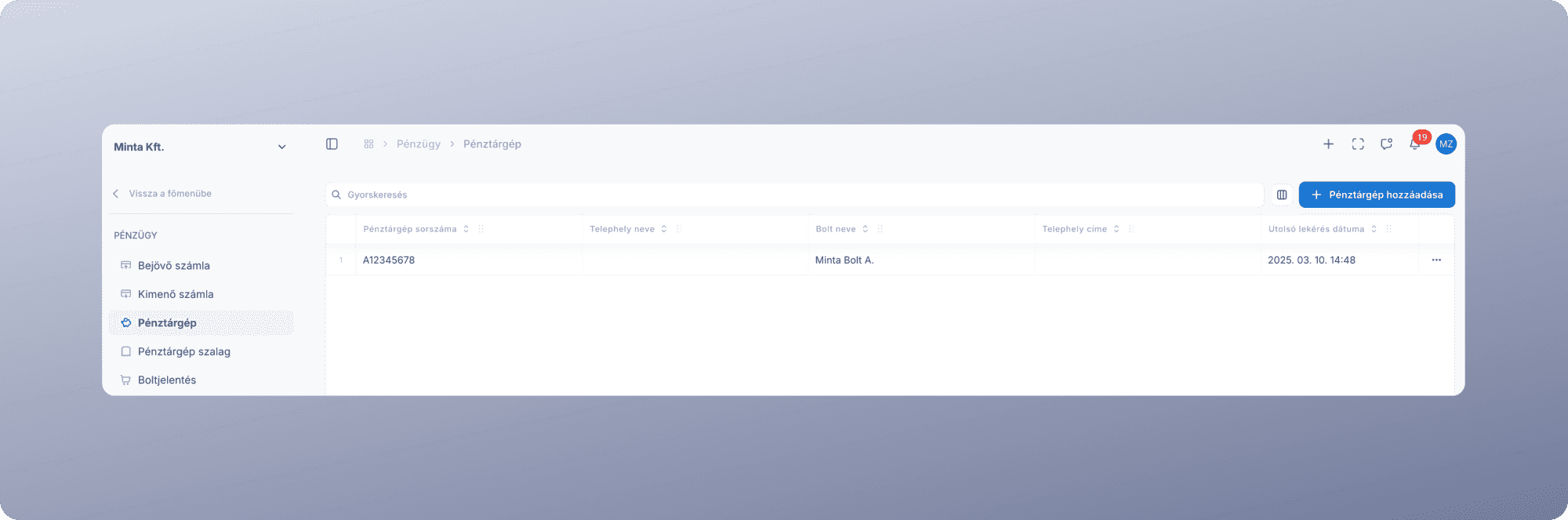
Ha még nincs rögzítve pénztárgép, a lista üres lesz.
Új pénztárgép hozzáadása
-
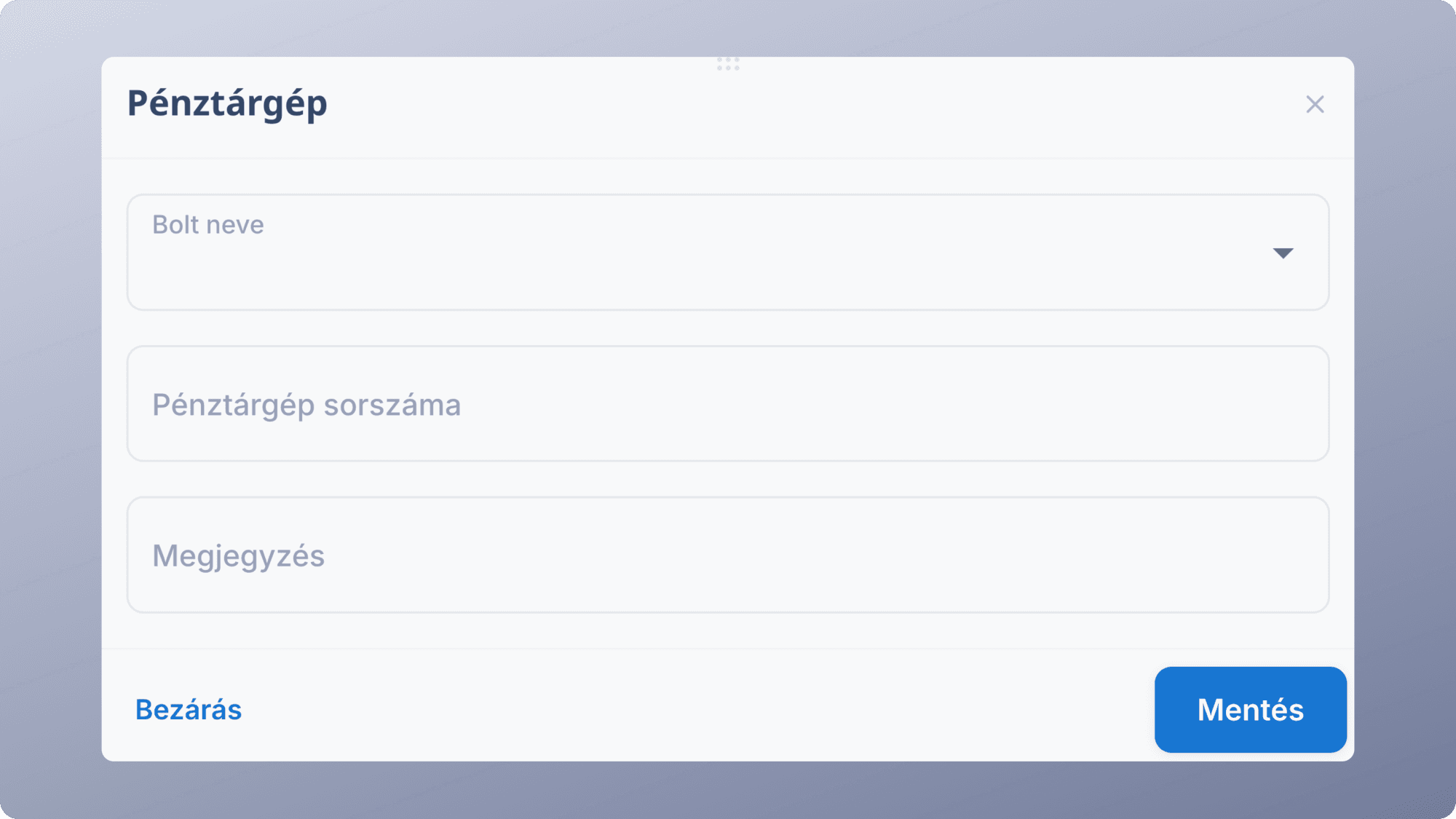
Kattints a „Pénztárgép hozzáadása” gombra.
-
Add meg:
- Bolt neve – ahol a pénztárgép működik,
- Pénztárgép sorszáma – ez az online pénztárgép egyedi azonosítója,
- Megjegyzés – opcionális, belső információ.
- Kattints a Mentés gombra. Ezzel a pénztárgép bekerül a rendszerbe, és innentől a NAV-os adatlekérés technikailag engedélyezett.
Kapcsolódás a NAV Online kapcsolathoz
A pénztárgépes adatok nem önállóan működnek, hanem szorosan kapcsolódnak a NAV Online kapcsolat beállításhoz.
Ha:
- a NAV technikai felhasználó jól van beállítva,
- és a pénztárgép rögzítve van,
akkor az AOC System automatikusan lehúzza a pénztárgép adatait a NAV-tól. Ha hiba történik (pl. jogosultsági probléma), azt a rendszer a listában jelzi.
Tipikus napi használati példa
- A vállalkozás pénztárgéppel értékesít.
- A pénztárgép adatai nap végén bekerülnek a NAV rendszerébe.
- Az AOC System ezeket automatikusan letölti.
- A könyvelő a pénztárgép szalag alapján könyvel.
Neked vezetőként nem kell naponta ezzel foglalkoznod, de láthatod, hogy az adatok rendben érkeznek-e.
💡 Tipp / best practice
- Pénztárgép sorszámát mindig pontosan add meg.
- Ha több boltod van, minden pénztárgépet külön rögzíts.
- Ha hibaüzenetet látsz, először a NAV Online kapcsolatot ellenőrizd.
- A pénztárgép rögzítése után érdemes megvárni az első sikeres adatlekérést.